
Comment utiliser Kling 4.0 sur Guma pour créer des vidéos avec l’IA
Points clés
- Règle d’or : Traitez Kling 4.0 comme un véritable réalisateur humain, et non comme un magicien qui lit dans les pensées. Donnez-lui une prise de vue claire, un chemin d’action défini et des rythmes temporels.
- Capacité principale : Générez des clips continus pouvant atteindre 30 secondes, avec un audio stéréo natif à deux canaux, une synchronisation labiale précise et un suivi spatial au sein de l’espace de travail du créateur Guma.
- Optimisation des prompts : Éliminez les mots génériques tels que « photoréaliste » ou « 4K ultra HD ». Ils diluent les instructions qui contrôlent réellement la scène.
Choisissez le bon flux de travail avant de formuler votre prompt
Sélectionnez le pipeline d’entrée en fonction de l’état de préparation de vos assets et de vos besoins en matière de contrôle visuel :
| Objectif de création | Mode recommandé | Assets d’entrée nécessaires | Niveau de contrôle |
|---|---|---|---|
| Conception rapide | Texte vers vidéo (T2V) | Uniquement un prompt textuel | Exploration conceptuelle |
| Animation d’art existant | Image vers vidéo (I2V) | Une image de base + un prompt textuel | Contrôle par ancrage des images |
| Continuité des personnages et des marques | Mode Omni Reference | 1 à 4 photos de référence + texte (@Tags) | Verrouillage strict du sujet |
| Scènes narratives complexes | Mode Multi-Keyframe | Plusieurs images clés + un prompt textuel | Trajectoire précise sur la timeline |
Étape par étape : Le guide complet de production avec Kling 4.0
Étape 1 : Choisissez votre ratio d’aspect et le cadrage de la scène
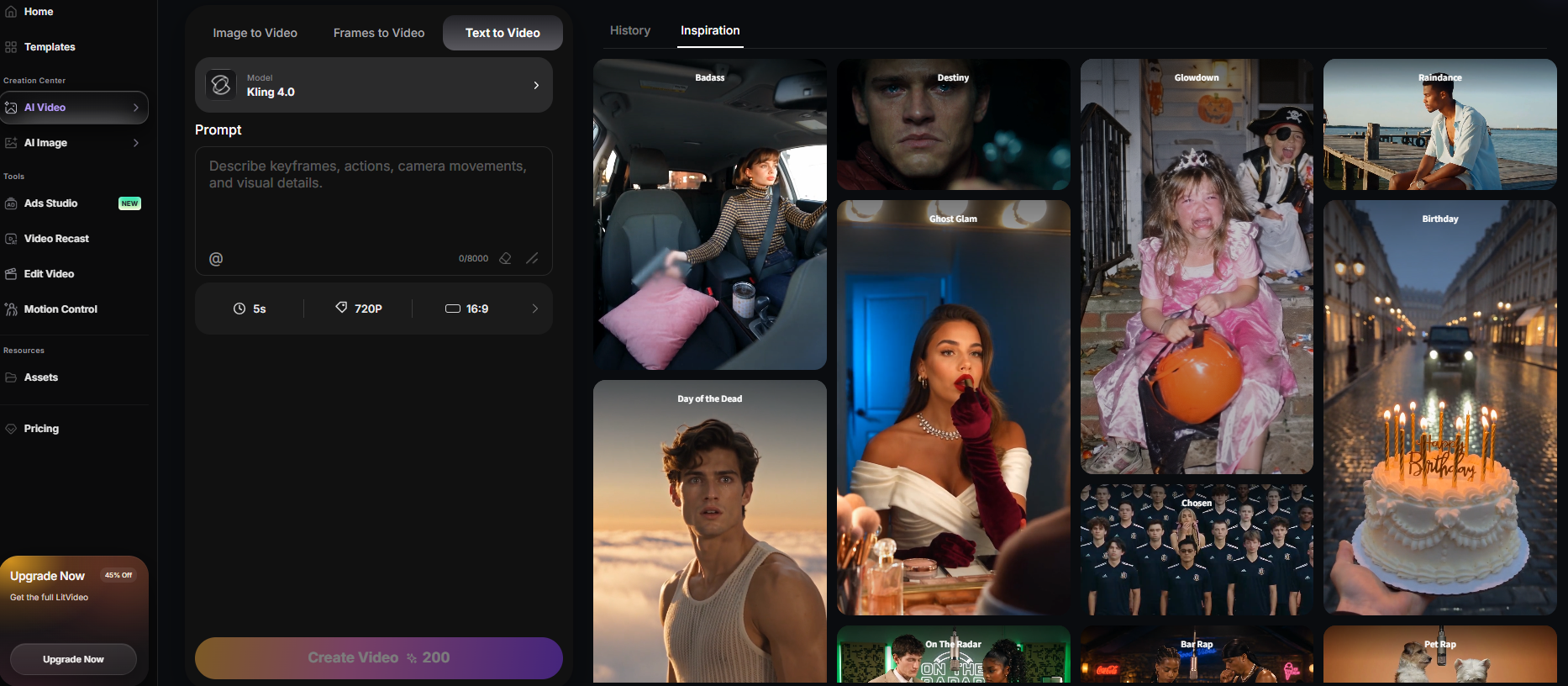
Avant de générer, sélectionnez « Kling 4.0 » dans le menu déroulant de la page texte vers vidéo de Guma, puis définissez votre ratio d’aspect de sortie et le cadrage de la caméra dans l’espace de travail :
- Ratios d’aspect : Sélectionnez 9:16 pour les flux verticaux courts, 16:9 pour les clips narratifs cinématographiques, ou 1:1 pour les cartes de présentation sur les réseaux sociaux.
- Sélection du cadrage de l’objectif : Plan rapproché : Mettez l’accent sur les expressions faciales, les détails du produit ou les dialogues clairs avec synchronisation labiale. Plan moyen : Capturez les mouvements du haut du corps et les échanges conversationnels. Plan large : Définissez l’environnement environnant, les trajectoires de mouvement et les compositions multi‑personnages.
Étape 2 : Préparez les images sources et les assets de référence
- Coupez les images à l’avance : Assurez-vous que le ratio d’aspect de votre image source correspond à celui de votre canevas de sortie avant de télécharger. Des entrées mal alignées entraînent des remplissages internes, provoquant des distorsions aux bords.
- Baseline de résolution : Utilisez des fichiers PNG ou JPG propres, d’une résolution d’au moins 1080p. Les détails fins aux bords aident le générateur à conserver les traits faciaux et les structures lors des mouvements.
Étape 3 : Attribuez un rôle clair à chaque asset de référence
Lorsque vous utilisez le mode Omni Reference, n’envoyez pas plusieurs images sans en définir les fonctions :
- Référence du sujet : Téléchargez une image nette du visage ou du produit, étiquetée @CharacterA.
- Référence stylistique : Téléchargez un asset de référence pour l’éclairage ou la palette de couleurs, sans surcharge.
- Référence d’action : Téléchargez une image de pose ou de trajectoire de mouvement pour guider le positionnement physique.
Étape 4 : Construisez votre prompt selon le plan directeur du réalisateur
Structurez vos prompts textuels en blocs modulaires afin de maintenir un contrôle créatif clair :
- Le plan directeur amélioré du réalisateur : [Mode & Objectif] + [Rôles de référence] + [Sujet & Environnement] + [Trajectoire d’action] + [Caméra & Objectif] + [Rythmes temporels] + [Continuité & Audio]
Décryptage des champs du plan directeur :
- [Mode & Objectif] — Mode Omni Reference, séquence de course de 10 secondes centrée sur le personnage.
- [Rôles de référence] — @CharacterA définit l’apparence du visage et les vêtements ; préservez ces éléments tout au long.
- [Sujet & Environnement] — @CharacterA porte une veste rouge coupe-vent sur une autoroute côtière humide.
- [Trajectoire d’action] — Jogging régulier face à une légère brume marine.
- [Caméra & Objectif] — Objectif 35 mm, plan rapproché en contre‑plongée évoluant vers un plan moyen.
- [Rythmes temporels] — 0–3 s : chaussures de course ; 3–8 s : montée en crane jusqu’au profil ; 8–10 s : pause sur le visage.
- [Continuité] — Préservez la veste rouge, la coiffure, la direction du déplacement et l’éclairage d’origine.
- [Piste audio] — Pas de course sur l’asphalte, vagues lointaines, doux bruissement du vent.
Étape 5 : Divisez les vidéos longues en rythmes temporels
Pour les générations dépassant 5 secondes, définissez des repères précis d’horodatage :
- 0–3 s : Plan large statique, établissant la pièce et l’éclairage ambiant.
- 3–7 s : Le sujet avance vers la caméra ; mise au point sur le visage.
- 7–10 s : Suivi lent en basculant vers le bas tandis que le sujet pose sa tasse de café sur la table en bois.
Étape 6 : Configurez l’échelle, la durée et l’audio du mouvement
Ajustez les paramètres de génération dans l’interface de Guma :
- Échelle de mouvement 2.0–4.0 : Idéale pour les micro‑expressions subtiles, les tournements de tête conversationnels ou les déplacements lents de la caméra.
- Échelle de mouvement 6.0–8.0 : À utiliser pour les courses, les mouvements athlétiques, les panoramiques rapides et les prises de vue aériennes larges.
- Commutateur audio : Activez la génération audio native et insérez les dialogues vocaux entre guillemets (« Nous devons partir maintenant »).
Étape 7 : Révisez le résultat avec une checklist à cinq points
Évaluez les clips générés dans Guma à l’aide de cette liste de contrôle qualité :
- Consistance du sujet : Le personnage ou le produit reste‑t‑il reconnaissable tout au long ?
- Qualité du mouvement : Le mouvement semble‑t‑il fluide et physiquement crédible ?
- Direction de la caméra : La prise de vue respecte‑t‑elle le mouvement et le cadrage demandés ?
- Timing : Chaque action se déroule‑t‑elle dans son intervalle horaire assigné ?
- Synchronisation audio : Les dialogues, les mouvements labiaux et les effets sonores sont‑ils bien alignés avec les images ?
Étape 8 : Itérez en changeant une variable à la fois
Si votre clip s’écarte de votre vision créative, identifiez le point de défaillance :
- Si le visage du personnage dérive → baissez l’échelle de mouvement ou gardez la description physique du sujet au début de votre prompt.
- Si la caméra panne trop vite → remplacez les adjectifs vagues sur le mouvement par des focales explicites (objectif 50 mm, suivi horizontal lent) plutôt que de laisser la direction de la caméra ouverte à des interprétations contradictoires.
- Si l’éclairage change de manière anormale → ajoutez « Préservez l’éclairage d’origine et l’équilibre des couleurs » dans la section continuité de votre prompt.
Étape 9 : Exportez et archivez le clip final
Téléchargez la vidéo finale après avoir vérifié le fichier en pleine résolution dans l’espace de travail de Guma. Conservez le prompt réussi, les attributions de référence, l’échelle de mouvement, la durée et le ratio d’aspect, accompagnés du clip exporté, afin de pouvoir reproduire précisément la configuration ultérieurement.
Qu’est-ce qui différencie Kling 4.0 ?
Si vous avez déjà utilisé des générateurs de vidéos IA, vous connaissez la frustration : Vous rédigez un prompt détaillé, cliquez sur « Générer », et voyez le visage de votre personnage se déformer, les yeux dériver ou la géométrie de l’arrière‑plan se tordre à mi‑parcours.
Kling 4.0 répond à ces défis fondamentaux de stabilité. Au lieu de deviner aléatoirement le mouvement des plans, il offre aux créateurs un meilleur contrôle sur l’identité du sujet, les mouvements de la caméra et la continuité visuelle sur des séquences plus longues.
Pipeline d’exécution de Guma Kling 4.0 :
- Entrées visuelles : Photo source, images clés cibles ou assets de référence du sujet
- Directives scénaristiques : Plan directeur structuré du prompt avec des rythmes narratifs temporels
- Couche audio : Piste vocale et design sonore ambiant
→ Moteur Guma Kling 4.0 → Vidéo de 30 secondes + Audio synchronisé (suivi stabilisé de l’identité)
Matrice des caractéristiques entre Kling 3.0 et Kling 4.0
| Capacité de production | Kling 3.0 | Kling 4.0 |
|---|---|---|
| Longueur maximale de la scène | 5 à 10 secondes | Jusqu’à 30 secondes continues |
| Traitement audio | Silencieux (nécessite une post‑synchronisation externe) | Audio ambiant natif et synchronisation labiale |
| Consistance du sujet | Fréquentes dérives et transformations des traits | Omni Reference (@Tag verrouillage du personnage) |
| Contrôle de la trajectoire | Vecteurs globaux de panoramique et de basculement | Cartographie détaillée de la timeline en 10 points |
Cinq modèles de prompts Kling 4.0 à copier‑coller
Modèle 1 : Texte vers vidéo – Narration cinématographique
- Mode : Texte vers vidéo (16:9)
- Prompt : Plan large cinématographique avec objectif anamorphique 35 mm, soleil doré de l’heure dorée. Un vieux horloger aux lunettes inspecte une montre de poche en laiton sur un établi en bois chargé. 0–3 s : Plan rapproché sur la loupe reflétant les rouages de la montre. 3–8 s : Caméra en douceur, montant jusqu’au visage concentré de l’horloger qui sourit doucement. Tics d’horloge ambiant, légers bruissements d’outils, faible bourdonnement du soir.
- Échelle de mouvement : 3.5
Modèle 2 : Image vers vidéo – Publicité dynamique pour un produit
- Mode : Image vers vidéo (9:16)
- Prompt : Prise de vue commerciale, éclairage clé en studio, fond mat. @ProductBottle assis sur un granit sombre. 0–2 s : Gouttes d’eau perlent et glissent sur la surface vitrée. 2–6 s : Caméra tourne lentement à 180 degrés autour de la bouteille tandis qu’une légère brume s’élève de la base. Son cristallin d’éclaboussures d’eau, subtil gonflement de synthétiseur basse.
- Échelle de mouvement : 4.5
Modèle 3 : Omni Reference – Verrouillage multi‑personnages
- Mode : Omni Reference (16:9)
- Prompt : Plan moyen en portrait 50 mm, éclairage doux et nuageux. @CharacterA en trench coat sombre se tient sur une plateforme de gare trempée par la pluie, parlant à @CharacterB, qui tient un parapluie jaune. 0–4 s : @CharacterA hoche lentement la tête en parlant. 4–10 s : Caméra suit en arrière tandis qu’un lointain sifflement de train retentit et qu’un train à vapeur entre en gare en arrière‑plan. Bruissement ambiant de la pluie.
- Échelle de mouvement : 3.0
Modèle 4 : Plan long de 20 secondes avec parole vocale synchronisée
- Mode : Texte vers vidéo (16:9)
- Prompt : Plan de suivi par-dessus l’épaule avec objectif 35 mm, éclairage néon atmosphérique de rue. Une détective féminine se tourne lentement vers la caméra. 0–4 s : Elle pénètre dans la réflexion d’une flaque et prononce la phrase : « Nous sommes à court de temps. » Synchronisez la parole avec ses mouvements visibles de la bouche. 4–12 s : Caméra pivote lentement vers la droite tandis qu’elle s’enfonce dans l’obscurité d’une ruelle. 12–20 s : Maintenez le cadre sur le panneau néon vacillant sous la pluie. Son lourd de pluie, bourdonnement lointain du trafic.
- Échelle de mouvement : 5.0
Modèle 5 : Révélation de produit en plusieurs images clés
- Mode : Mode Multi‑Keyframe (16:9)
- Image clé 0 : Boîte fermée du produit centrée sur une table sombre.
- Image clé 6 : Boîte partiellement ouverte avec lumière chaleureuse émergeant.
- Image clé 12 : Produit debout à côté de la boîte ouverte.
- Prompt : Préservez la position de la table et l’arrière‑plan tout au long. Transition douce entre chaque image clé avec une poussée lente de la caméra vers l’avant. Évitez les coupures brutales. Audio : Doux bruit mécanique d’ouverture suivi d’une courte révélation tonale.
- Échelle de mouvement : 3.5
Dépannage des artefacts courants de génération
Problème : Déformation du visage ou dérive de l’identité après 5 secondes
- Cause profonde : Trop de modificateurs peuvent affaiblir les détails faciaux essentiels qui doivent rester constants tout au long du clip.
- Correction du workflow :
- Supprimez les mots subjectifs superflus (époustouflant, primé, photoréaliste).
- Placez la description physique du sujet au début du prompt ([Sujet : Femme de 30 ans, cheveux noirs en chignon, visage ovale]).
- Restez concis dans le prompt négatif : pas de déformation faciale, pas de transformation des traits, pas de membres supplémentaires.
Problème : Déformation de la géométrie de l’arrière‑plan lors des panoramiques de la caméra
- Cause profonde : Des entrées vagues pour la caméra laissent la direction ouverte à des interprétations contradictoires, perturbant les couches de cohérence spatiale.
- Correction du workflow :
- Spécifiez des paramètres optiques réels de la caméra : Prise de vue avec objectif portrait 85 mm, panoramique lent vers la droite sur l’axe horizontal.
- Réduisez la complexité du mouvement du sujet lors des panoramiques rapides sur des arrière‑plans détaillés.
Problème : La vidéo accélère comme un GIF en avance rapide
- Cause profonde : L’absence de repères de rythme incite le moteur à rendre toutes les actions visuelles simultanément dès les premières images.
- Correction du workflow :
- Scriptez les actions en blocs d’horodatage explicites (0–3 s : Action A, 3–8 s : Action B).
- Abaissez le curseur de l’échelle de mouvement à 3.0–4.0.
Liste de contrôle finale avant la génération
Avant de cliquer sur Générer dans Guma, vérifiez votre configuration :
- [ ] Le ratio d’aspect correspond au ratio d’aspect de l’image source (16:9, 9:16, 1:1).
- [ ] Les graphiques source sont téléchargés à une résolution d’au moins 1080p.
- [ ] Tous les assets de référence téléchargés portent des identifiants @Tag clairs dans le texte.
- [ ] Le prompt textuel utilise un cadrage optique explicite et des rythmes temporels (0–3 s, 3–8 s).
- [ ] Le curseur de l’échelle de mouvement est adapté à la vitesse physique des actions (2.0–4.0 pour les subtiles, 6.0–8.0 pour les dynamiques).
- [ ] Les spécifications physiques du sujet sont placées au début du bloc du prompt textuel.
Questions fréquentes (FAQ)
Q1 : Kling 4.0 peut‑il générer des dialogues vocaux synchronisés sur Guma ?
R : Oui. Encadrez les dialogues parlés entre guillemets dans le prompt et attribuez‑les à un sujet tagué (par exemple, @CharacterA dit : « Nous devons dégager la zone », avec mouvement labial correspondant).
Q2 : Pourquoi ma sortie image‑vers‑vidéo ignore‑t‑elle l’éclairage d’origine ?
R : Des conflits surviennent lorsque les prompts textuels introduisent des descriptions d’éclairage contradictoires avec la géométrie de la photo source (par exemple, demander « soleil de midi » sur une photo de coucher de soleil). Alignez les tags d’éclairage du prompt avec la température de l’image source, ou ajoutez « Préservez l’éclairage d’origine et l’équilibre des couleurs » dans la section continuité de votre prompt.
Q3 : Quelle est la valeur idéale de l’échelle de mouvement pour la narration ?
R : Maintenez l’échelle de mouvement entre 3.0 et 5.0 pour les scènes mettant en scène des personnages. Des valeurs supérieures à 7.5 entraînent souvent des tremblements indésirables de l’arrière‑plan.
Q4 : Comment Kling 4.0 se compare‑t‑il à Runway Gen‑3 Alpha ?
R : Kling 4.0 excelle dans les générations plus longues de 30 secondes, le contrôle de la trajectoire multi‑keyframe et le verrouillage multi‑personnages (Omni Reference). Runway Gen‑3 est efficace pour les panoramiques rapides de 5 secondes.
Q5 : Les générations de vidéos sur Guma incluent‑elles des droits commerciaux ?
R : Oui. Les clips créés via les abonnements payants de Guma (guma.top) bénéficient de droits d’utilisation commerciale pour les publicités sur les réseaux sociaux, les livrables clients et les médias commerciaux.
Q6 : Quel format d’image convient le mieux à l’entrée Image‑vers‑Video (I2V) ?
R : Les fichiers JPG ou PNG non compressés à 1080p donnent les meilleurs résultats. Les images WebP très compressées contiennent des artefacts susceptibles de se transformer en glitches vidéo.
Q7 : Quel ratio d’aspect dois‑je choisir pour TikTok et Instagram Reels ?
R : Sélectionnez le format vertical 9:16 dans l’espace de travail du créateur Guma et recadrez les assets source verticalement avant la génération.
Q8 : Combien d’images clés puis‑je définir en mode Multi‑Keyframe ?
R : Kling 4.0 supporte jusqu’à 10 images clés séquentielles sur une timeline de 30 secondes, vous permettant de verrouiller les moments clés de l’histoire du début à la fin.