
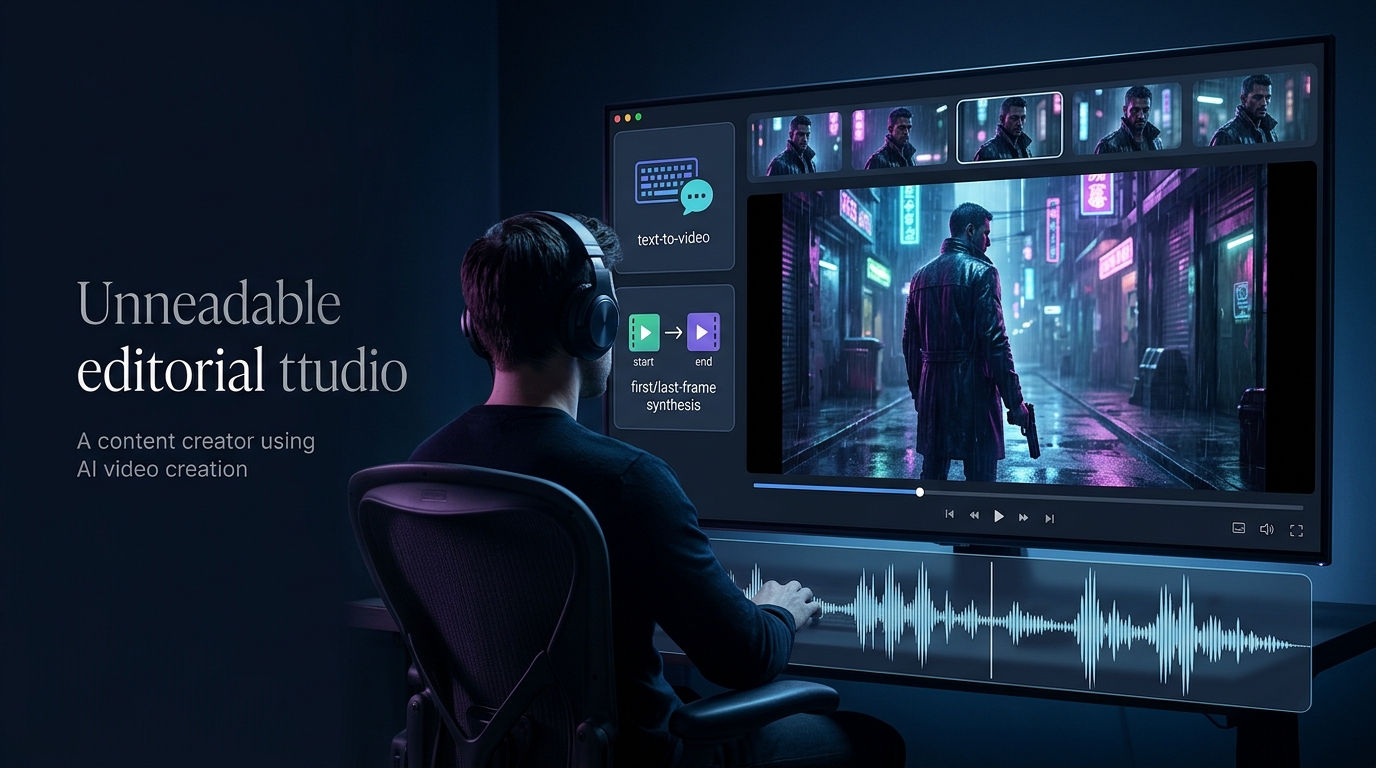
Comment utiliser MiniMax H3 pour la création de vidéos IA
MiniMax H3 génère des vidéos et un audio stéréo natif dans le même flux de travail. Utilisez text-to-video lorsque vous partez d’une invite, le mode première/dernière image lorsque vous avez besoin de plus de contrôle sur les états initial et final, ou Reference-to-Video lorsque vous souhaitez guider les personnages, les objets, les environnements, le mouvement, le style ou le son à l’aide de ressources de référence.
Pour des résultats plus fiables, utilisez des fichiers de référence propres, concentrez chaque clip sur une action principale et décrivez clairement le sujet, le mouvement, le comportement de la caméra, le style visuel et l’environnement sonore. Après la génération, examinez l’ensemble du clip pour vérifier la cohérence des personnages, les déformations des objets, la stabilité de la caméra et la synchronisation audio-visuelle.
MiniMax H3 prend en charge les vidéos de 4 à 15 secondes. Le flux de travail ouvert H3 Base génère avec un côté court de 768 pixels et peut régénérer le résultat en 2K, bien que les options disponibles sur les plateformes hébergées puissent varier.
MiniMax H3 en un clin d’œil
| Fonctionnalité | Spécification |
|---|---|
| Modes de génération | Text-to-Video, First/Last-Frame et Reference-to-Video |
| Durée de sortie | 4 à 15 secondes pour le modèle principal MiniMax H3 |
| Audio de sortie | Audio stéréo natif à 32 kHz |
| Fréquence d’images | 24 FPS |
| Rapports d’aspect | 21:9, 16:9, 4:3, 1:1, 3:4 et 9:16 |
| Résolution | 768P ou 2K via l’API officielle ; le flux de travail ouvert H3 Base génère avec un côté court de 768 pixels et peut utiliser H3-Regenerate-2K pour une sortie en 2K |
| Limites de référence | Jusqu’à 9 images de référence, 3 vidéos de référence et 3 clips audio de référence, avec un maximum de 12 fichiers de référence au total |
| Langues des dialogues | Prise en charge stable de l’arabe, du chinois, de l’anglais, du français, de l’allemand, de l’italien, du japonais, de la coréenne, du portugais, du russe et de l’espagnol |
Ces spécifications décrivent le système et l’API officiels de MiniMax H3 tels qu’examinés le 13 novembre 2026. Les options disponibles via un service hébergé peuvent différer selon la variante du modèle et l’implémentation de l’interface.
Choisir le bon mode MiniMax H3
Text-to-Video
Text-to-video est le point de départ le plus simple. Il crée une scène à partir d’une description écrite sans nécessiter de référence image, vidéo ou audio.
Ce mode convient lorsque vous explorez une idée visuelle originale, testez une atmosphère ou un mouvement de caméra, ou créez des paysages, des scènes abstraites et des plans d’ensemble. Il est moins adapté lorsque le résultat doit conserver l’apparence exacte d’une personne, d’un produit, d’un costume ou d’un environnement particulier.
Comme le modèle n’a aucune référence visuelle à suivre, l’invite doit définir la scène clairement. Décrivez le sujet, l’action principale, l’environnement, le comportement de la caméra, l’éclairage, le style visuel et la bande son plutôt que de vous fier à des mots-clés isolés.
Mode première/dernière image
Le mode première/dernière image offre un meilleur contrôle sur le point où une scène commence ou se termine. Selon le flux de travail, vous pouvez fournir une première image, une dernière image ou les deux.
Ce mode est utile pour ouvrir une porte, révéler un produit, passer d’une scène à une autre, guider un personnage vers une pose finale ou créer une transition entre deux compositions préparées. Les images fournies établissent des limites visuelles pour la génération, mais elles ne définissent pas tous les mouvements entre ces limites.
Les images de début et de fin doivent être visuellement compatibles. Si le sujet, la perspective, l’éclairage ou l’environnement changent trop radicalement entre elles, le modèle peut créer des images intermédiaires déformées en tentant de relier les deux compositions.
Reference-to-Video
Reference-to-Video vous permet de guider le résultat à l’aide d’images, de vidéos, d’audio ou d’une combinaison prise en charge de ces ressources. Une image peut définir l’apparence d’un personnage, une vidéo peut illustrer le mouvement souhaité et un clip audio peut guider une voix ou un son. L’invite explique comment les références doivent influencer la vidéo finale.
Ce mode est le meilleur choix lorsque vous souhaitez préserver un personnage reconnaissable, réutiliser un costume ou un produit, suivre un mouvement particulier, maintenir un style visuel, poursuivre une scène existante ou guider l’environnement sonore.
Ajouter plus de références n’améliore pas automatiquement la sortie. Chaque ressource doit avoir un objectif clair, car des références avec des visages, des costumes, un éclairage, des mouvements ou des détails de produits contradictoires peuvent rendre le résultat prévu plus difficile à interpréter pour le modèle.
Les entrées première/dernière image et les entrées Reference-to-Video sont des workflows séparés dans l’API officielle. Les entrées d’images ne peuvent pas être combinées avec les rôles d’image de référence, de vidéo de référence ou d’audio de référence dans la même requête de génération.
Pourquoi MiniMax H3 semble-t-il différent à utiliser
La vidéo et l’audio sont planifiés ensemble
De nombreux flux de travail vidéo IA produisent d’abord une image silencieuse, laissant au créateur le soin de trouver de la musique, d’enregistrer les dialogues, d’ajouter des effets environnementaux et d’aligner chaque son dans un éditeur. MiniMax H3 aborde la tâche différemment en générant la vidéo et l’audio stéréo natif dans un workflow unifié.
Une seule invite peut décrire ce que le spectateur voit et entend : la pluie frappant un toit métallique, des pas s’approchant derrière la caméra, un personnage parlant ou une porte qui grince en s’ouvrant. Cela peut réduire la quantité d’assemblage audio séparé nécessaire après la génération.
La génération conjointe ne doit pas être considérée comme une garantie de synchronisation parfaite. Chaque résultat doit encore être vérifié pour la clarté des dialogues, la prononciation, la qualité du son, le timing et la cohérence avec l’action visible.
Les références multimodales offrent plus de contrôle
Le mode référence peut interpréter les relations entre plusieurs types de matériel source. Par exemple, vous pouvez utiliser une image pour définir un personnage, une autre pour établir un costume, une courte vidéo pour guider le mouvement et un clip audio pour suggérer une voix.
L’invite écrite reste importante même lorsque des références sont fournies. Elle doit identifier ce que chaque ressource apporte et expliquer comment le modèle doit les combiner. Sans cette explication, le modèle peut se concentrer sur des détails moins importants pour la scène prévue.
L’audio de référence nécessite également une manipulation prudente. La validation officielle de la CLI MiniMax exige au moins une image de référence ou une vidéo de référence lorsque l’audio de référence est utilisé, donc une demande de référence uniquement audio ne doit pas être supposée fonctionner sur toutes les implémentations H3.
Les références peuvent améliorer la cohérence, mais pas la garantir
La réutilisation des mêmes ressources de référence et de la même description de personnage peut améliorer la continuité entre les clips connexes. Un portrait net peut aider à préserver les traits du visage, tandis qu’une image en pied peut clarifier les vêtements, les proportions et les accessoires.
Les résultats peuvent toutefois varier lorsque l’angle de la caméra change radicalement, que le personnage pivote loin de la vue de référence, que l’éclairage se déplace ou que la scène comporte plusieurs actions simultanées. Les références doivent donc être traitées comme un guide plutôt que comme une garantie que chaque détail facial, vestimentaire, de produit ou environnemental restera inchangé.
La résolution dépend du flux de travail
Le flux de travail ouvert H3 Base produit une vidéo avec un côté court de 768 pixels. H3-Regenerate-2K utilise le résultat de résolution inférieure et le contexte multimodal original pour régénérer une version en 2K plutôt que de simplement appliquer un upscaling conventionnel.
L’API officielle expose actuellement à la fois le 768P et le 2K pour le modèle principal MiniMax H3, tandis que d’autres variantes H3 peuvent offrir des options de résolution différentes. Vérifiez toujours les paramètres affichés par la plateforme que vous utilisez au lieu de supposer que chaque déploiement propose les mêmes choix.
Comment générer une vidéo sur Guma AI
La page dédiée MiniMax H3 sur Guma AI propose un workflow simple basé sur le navigateur. Le modèle est déjà sélectionné, vous pouvez donc télécharger vos ressources de référence, saisir une invite et commencer la génération depuis la même page.
1. Téléchargez vos ressources de référence
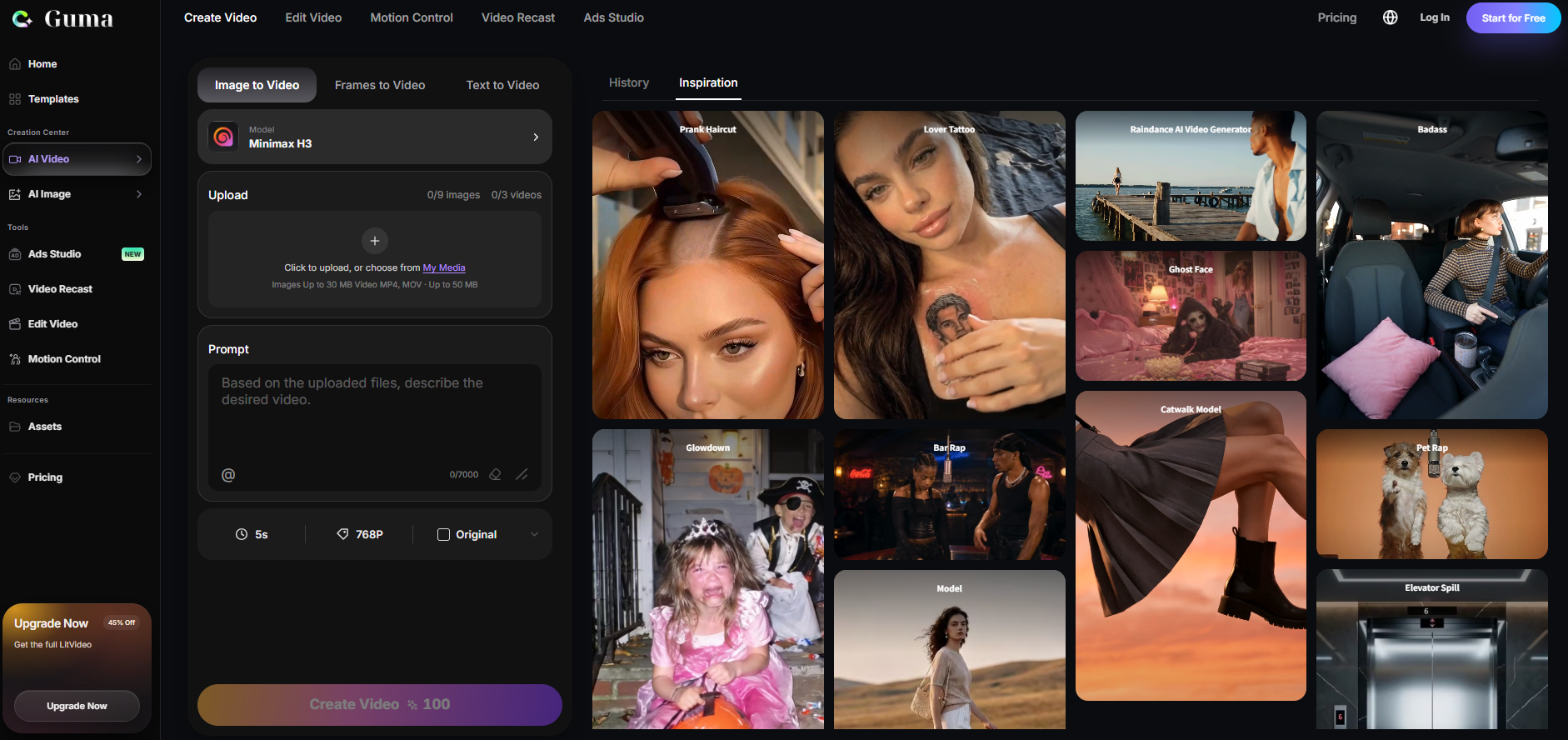
Utilisez la zone Télécharger pour ajouter les images ou les vidéos que vous souhaitez que MiniMax H3 suive. Vous pouvez télécharger des fichiers depuis votre appareil ou sélectionner des ressources existantes dans My Media.
2. Saisissez votre invite
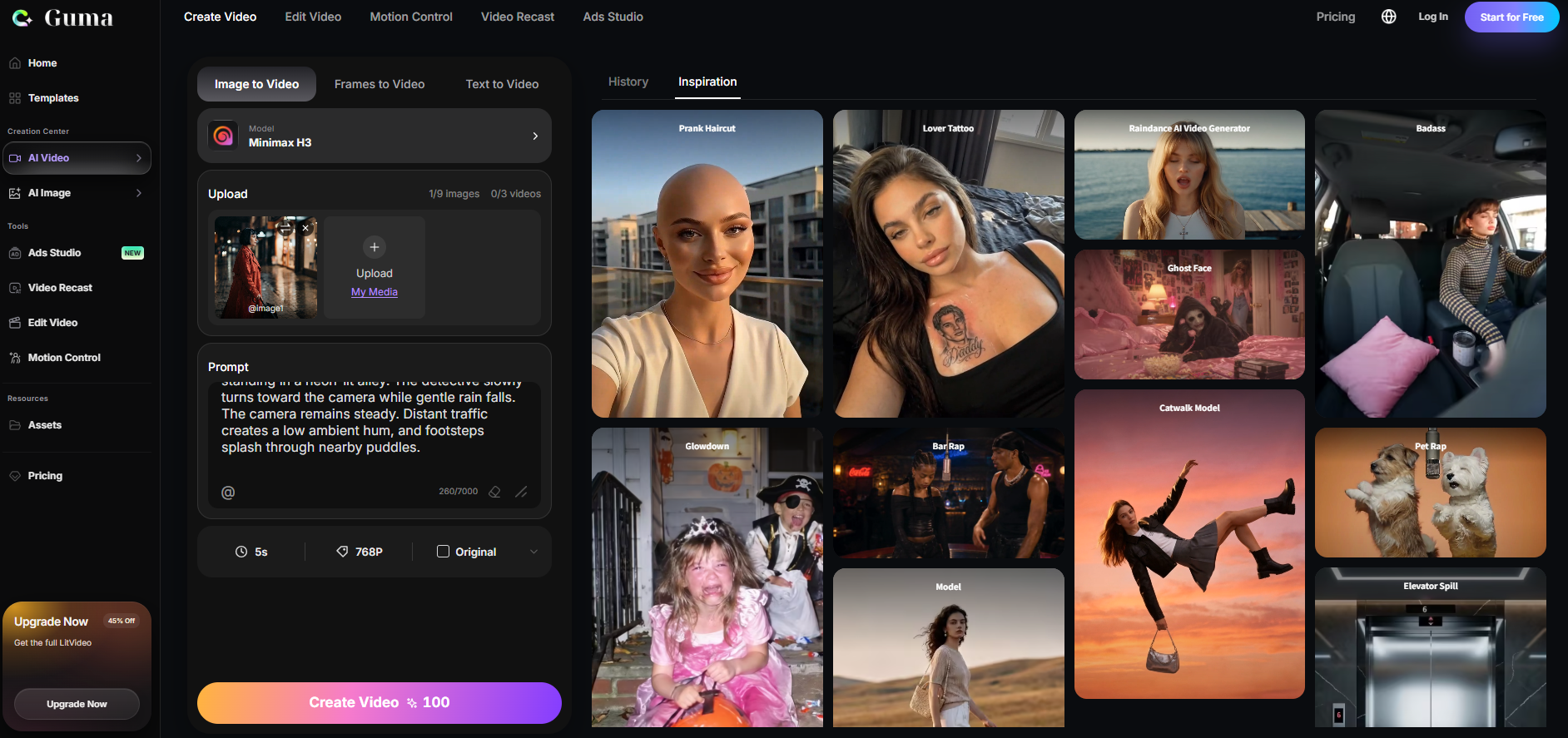
Décrivez la vidéo que vous souhaitez dans le champ Prompt. Incluez le sujet principal, son action, le mouvement de la caméra, le décor et tout son qui devrait accompagner la scène.
Par exemple :
Un plan rapproché du détective de référence debout dans une ruelle éclairée aux néons. Le détective se tourne lentement vers la caméra tandis que la pluie fine tombe. La caméra reste stable. Le trafic lointain crée un bourdonnement ambiant faible, et les pas éclaboussent les flaques à proximité.
Concentrez la première tentative sur une action principale. Si un personnage, un costume, un produit ou un autre détail doit rester constant, identifiez-le clairement dans l’invite.
3. Créez et examinez la vidéo
Vérifiez l’exigence de crédit affichée sous l’invite, puis cliquez sur Créer pour commencer la génération.
Une fois la vidéo prête, ouvrez-la depuis Histoire et regardez le résultat complet avec le son. Vérifiez les détails du personnage ou du produit, le mouvement de la caméra, la stabilité de l’arrière-plan et le timing audio avant de télécharger la vidéo.
Si le résultat nécessite des améliorations, revenez à l’invite et modifiez un élément à la fois. Simplifier l’action ou le mouvement de la caméra est souvent plus efficace que de réécrire toute l’invite.
Exemples d’invites MiniMax H3
Paysage cinématographique — Text-to-Video
Invite :
Un plan aérien cinématographique grand angle se déplaçant lentement au-dessus d’une forêt de pins brumeuse au lever du soleil. La lumière dorée filtre à travers les grands arbres tandis que la caméra maintient une trajectoire frontale stable. Une douce brise matinale fait bouger les branches supérieures, accompagnée d’un léger bruissement des feuilles et de chants d’oiseaux lointains.
Lors de l’examen du résultat, concentrez-vous sur la stabilité de la trajectoire de la caméra, la cohérence des arbres et du paysage, et sur le fait que la brise et l’audio ambiant semblent appropriés au mouvement visible.
Si le mouvement aérien devient instable, remplacez les instructions larges telles que « vol cinématographique de drone » par une phrase plus simple comme « mouvement frontal aérien lent ».
Portrait de personnage — Reference-to-Video
Téléchargez un portrait propre du personnage où le visage, la coiffure, les vêtements et les accessoires importants sont clairement visibles.
Invite :
Un portrait rapproché du détective cyberpunk de référence debout dans une ruelle éclairée aux néons. Le détective tourne lentement la tête vers la caméra tandis que la pluie fine tombe autour de lui. La caméra reste proche et stable. Le trafic urbain lointain crée un bourdonnement ambiant faible, tandis que les pas silencieux éclaboussent les flaques à proximité. Préservez les traits du visage du détective, sa courte coiffure noire, son manteau noir et son épinglette argentée.
Examinez le visage tout au long du virage complet plutôt que de vérifier seulement la première image. Surveillez également si le manteau et l’épinglette restent constants et si l’arrière-plan demeure stable pendant que le personnage se déplace.
Si le visage commence à changer, réduisez l’amplitude de la rotation de la tête, gardez la caméra plus près de l’angle de référence et supprimez les mouvements d’arrière-plan inutiles.
Transition de porte — Mode première/dernière image
Utilisez une image d’une porte en bois fermée comme première image et une image visuellement compatible de l’embrasure ouverte et du jardin comme dernière image.
Invite :
Une transition fluide d’une porte en bois vintage fermée à la porte s’ouvrant sur un jardin méditerranéen baigné de soleil. Alors que la porte commence à bouger, ses anciennes charnières métalliques produisent un bref grincement. La lumière chaude du jour pénètre progressivement dans la pièce. Une fois le jardin visible, une douce brise et des oiseaux lointains peuvent être entendus à l’extérieur.
Vérifiez si les images de début et de fin restent spatialement connectées, si la porte s’ouvre naturellement et si le jardin apparaît progressivement au lieu de remplacer la pièce brutalement. Le bruit des charnières devrait se produire lorsque la porte commence à bouger, tandis que les oiseaux devraient devenir perceptibles après la révélation de l’espace extérieur.
Si la transition devient déformée, simplifiez le mouvement de la caméra et conservez la porte comme le seul objet majeur en mouvement.
Dépannage audio et mouvement
En cas de distorsion du mouvement
La distorsion du mouvement apparaît généralement lorsque le modèle est chargé de gérer trop de changements à la fois. Réduisez la scène à une action principale d’un personnage et à un mouvement simple de la caméra. Les mouvements plus lents sont généralement plus faciles à maintenir que les mouvements rapides du sujet combinés à la rotation, au suivi ou au zoom.
Les personnages secondaires et les objets d’arrière-plan en mouvement augmentent également la quantité d’informations que le modèle doit coordonner. Supprimez tout ce qui ne contribue pas à l’événement principal et utilisez des références où le sujet est clairement séparé de l’environnement.
Si l’action reste instable, raccourcissez la génération ou divisez la scène en plusieurs clips. Au lieu de demander à un personnage de se lever, de traverser une pièce, d’ouvrir une porte et de réagir à quelque chose à l’extérieur en une seule passe, créez des plans séparés pour les mouvements majeurs.
En cas de dérive de l’identité du personnage
Commencez avec une référence qui montre clairement le visage et les traits caractéristiques du personnage. Réutilisez les mêmes références et la même description écrite dans les générations connexes plutôt que d’introduire un portrait différent pour chaque clip.
Maintenez la coiffure, les vêtements, les accessoires et les instructions d’éclairage cohérents. Des rotations extrêmes de la tête, des mouvements rapides du corps entier, des changements d’éclairage dramatiques et des variations soudaines de l’angle de la caméra peuvent tous rendre l’identité plus difficile à préserver.
Si plusieurs références montrent des détails faciaux ou vestimentaires contradictoires, retirez les images les plus faibles. Un ensemble plus restreint de références cohérentes est généralement plus utile qu’un grand ensemble qui demande au modèle de concilier différentes versions du même personnage.
Les ressources de référence peuvent améliorer la cohérence de l’identité, mais elles ne peuvent pas garantir que chaque détail facial ou vestimentaire restera inchangé.
En cas de dérive du timing audio-visuel
Décrivez l’action et son son comme un événement connecté.
Au lieu de mentionner une porte dans une partie de l’invite et un grincement beaucoup plus tard, écrivez :
Alors que la porte en bois s’ouvre, ses charnières produisent un bref grincement.
Lorsqu’une scène contient plusieurs événements audio, expliquez leur ordre :
Au début du plan, la porte s’ouvre avec un bref grincement de bois. Une fois le jardin visible, les oiseaux commencent à chanter au loin.
Évitez d’ajouter trop de sons sans rapport à une courte vidéo. Si la synchronisation est importante, privilégiez le son qui doit s’aligner le plus étroitement avec l’action visuelle principale.
En cas de déformation de l’arrière-plan
La déformation de l’arrière-plan est plus probable lorsque le modèle doit changer le sujet, la caméra, l’éclairage et l’environnement en même temps. Simplifiez au moins l’un de ces éléments.
Utilisez une trajectoire de caméra stable ou prévisible, réduisez le nombre d’objets d’arrière-plan en mouvement et évitez les rotations rapides à travers des espaces compliqués. Une référence propre à l’environnement peut également aider à établir la disposition de la scène.
Lorsqu’une structure doit rester fixe, identifiez-la dans l’invite. Par exemple, précisez que les murs, les fenêtres, les meubles ou le présentoir de produits doivent rester immobiles tout au long du plan.
Si l’environnement est plus important que le mouvement dramatique de la caméra, gardez la caméra stable et laissez le sujet fournir le mouvement.
En cas de dialogue peu clair
Gardez les lignes parlées courtes et identifiez clairement l’orateur et la langue. Lorsque la parole est au centre du clip, évitez que la musique, le bruit ambiant ou un autre personnage ne la concurrencent.
Donnez à un personnage une ligne courte à la fois. Séparez l’instruction relative au dialogue de la description du bruit d’arrière-plan et évitez les discours superposés sauf si cela est essentiel à la scène.
Avant de publier le clip, examinez la prononciation, la qualité vocale, le timing et le mouvement visible de la bouche. Si une voix particulière doit être reproduite, utilisez un workflow d’audio de référence pris en charge et confirmez que vous avez le droit d’utiliser l’enregistrement source.
Astuces pratiques pour les invites
Les instructions naturelles, de style production, communiquent généralement mieux que les longues chaînes de mots-clés visuels. Décrivez la scène dans l’ordre où un spectateur la vit, mais gardez l’action centrale facile à identifier.
Utilisez des directives physiques pour la caméra telles que « zoom avant lent », « suivi latéral stable » ou « gros plan statique » plutôt que des expressions larges comme « mouvement épique de la caméra ». Si la caméra doit rester immobile, dites-le directement.
Les instructions sonores doivent être suffisamment spécifiques pour établir l’environnement sans transformer l’invite en inventaire audio. « Pluie fine sur un toit métallique avec trafic lointain » donne au modèle une bande sonore plus claire qu’une longue liste d’effets sans rapport.
Lorsque la cohérence visuelle compte, décrivez naturellement les détails invariants importants. Demandez au modèle de préserver un costume, la forme d’un produit, la position d’un logo, la coiffure ou la direction de l’éclairage, mais évitez de remplir l’invite de commandes négatives répétées.
Surtout, changez une variable à la fois lors des itérations. Si vous remplacez les références, la trajectoire de la caméra, la durée et les instructions sonores ensemble, vous ne saurez pas quelle modification a amélioré ou endommagé le résultat.
Questions fréquentes
Qu’est-ce qui rend MiniMax H3 différent des anciens générateurs vidéo IA ?
MiniMax H3 peut interpréter le texte, les images, la vidéo et l’audio dans le cadre d’un contexte multimodal unifié et générer une vidéo avec un son stéréo natif. Cela permet de décrire l’action visuelle, les dialogues, les effets environnementaux et la musique dans le même flux de travail de génération.
Il peut réduire le besoin de construire chaque couche audio séparément, mais le son généré doit encore être examiné et édité si nécessaire.
Puis-je utiliser plusieurs images de référence ?
Oui. Le workflow officiel Reference-to-Video prend en charge jusqu’à neuf images de référence. Il accepte également jusqu’à trois vidéos de référence et trois clips audio de référence, avec un maximum de douze fichiers de référence tous types confondus.
Vous n’avez pas besoin d’utiliser le nombre maximal. Ajoutez une référence uniquement lorsqu’elle apporte des informations qui ne sont pas déjà clairement communiquées par l’invite ou une autre ressource.
Puis-je utiliser une référence audio seule ?
La validation officielle de la CLI MiniMax exige une image ou une vidéo de référence pour accompagner l’audio de référence. Pour une configuration des plus fiables, combinez l’audio avec au moins une référence visuelle et expliquez dans l’invite si l’audio doit guider la voix, le timing, l’ambiance ou un autre aspect du résultat.
Le mode première/dernière image peut-il être combiné avec des images de référence ?
Pas dans la même requête API officielle. Les entrées première image et dernière image appartiennent au workflow contrôlé par les images, tandis que les images, vidéos et audios de référence appartiennent au workflow Reference-to-Video. Choisissez le mode qui répond à l’exigence la plus importante pour le plan.
Comment réduire la déformation lors d’une action rapide ?
Limitez la génération à une action principale, simplifiez la trajectoire de la caméra et supprimez les mouvements d’arrière-plan inutiles. Si la séquence comporte plusieurs actions importantes, divisez-la en plans séparés plutôt que de demander au modèle de tout accomplir en un seul clip.
Une référence claire peut améliorer la stabilité, mais la complexité de la scène compte toujours. Une référence de haute qualité ne peut pas compenser pleinement les instructions contradictoires ou les mouvements excessifs.
MiniMax H3 garantit-il des personnages cohérents ?
Non. Les images de référence peuvent améliorer la cohérence de l’identité et du style, surtout lorsque les mêmes ressources et descriptions sont réutilisées, mais elles ne garantissent pas que chaque détail facial, vestimentaire ou accessoire restera inchangé.
Les changements de pose importants, les rotations extrêmes de la tête, les mouvements rapides, l’éclairage compliqué et les références contradictoires peuvent tous augmenter le risque de dérive de l’identité.
MiniMax H3 génère-t-il des vidéos en 2K ?
L’API principale de MiniMax H3 prend actuellement en charge les sorties 768P et 2K. Dans le flux de travail ouvert, H3 Base génère un résultat avec un côté court de 768 pixels, et H3-Regenerate-2K peut régénérer ce résultat en 2K en utilisant le contexte original. D’autres variantes H3 et implémentations hébergées peuvent offrir des choix de résolution différents.