
Comment utiliser MiniMax H3 Max pour la création de vidéos par intelligence artificielle
Je vais être tout à fait honnête : lorsque MiniMax H3 Max a été lancé, j’étais plutôt sceptique. Nous disposons déjà de nombreux générateurs vidéo basés sur l’IA promettant une « qualité cinématographique », mais la plupart d’entre eux vous laissent à fixer une barre de progression pendant cinq minutes, pour ne finalement produire qu’un résultat déformé ou un visage flottant.
Ainsi, j’ai passé les deux dernières semaines à tester H3 Max en profondeur ici même sur Guma, en expérimentant des structures de timestamp, des balises caméra et la synchronisation audio native dans notre espace de travail.
Voici ce que j’ai appris au fil de centaines de rendus test, pourquoi il occupe actuellement la première place au classement, ainsi que le cadre précis de prompts que nous utilisons chez Guma pour obtenir dès le premier essai des séquences nettes, prêtes à l’export.
Ce qui distingue réellement H3 Max (et pourquoi nous l’hébergeons)
Avant d’aborder la question des prompts, clarifions d’abord où se situe exactement MiniMax H3 Max dans votre boîte à outils créative.
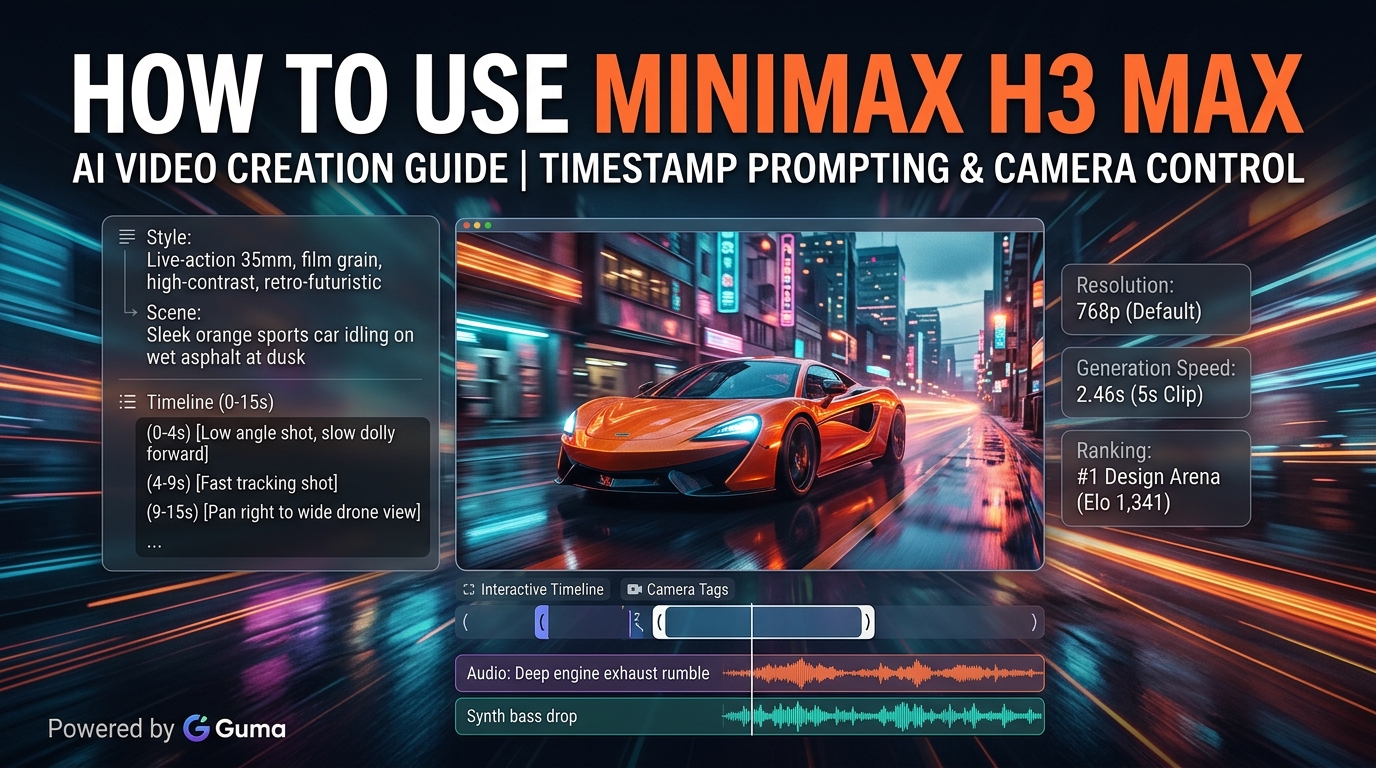
Lors de tests de vitesse effectués directement sur l’espace de travail Guma, H3 Max a largement surpassé les modèles vidéo de référence. En effet, un clip de 5 secondes en 768p est généré en environ 2,46 secondes — soit plus vite que la vidéo n’a le temps de s’afficher ! Même une séquence complète de 15 secondes ne prend qu’une quinzaine de secondes à être générée.
Il n’est donc pas étonnant que H3 Max occupe actuellement la première place du classement Design Arena Image-to-Video (Elo 1 341) et figure en tête des analyses artificielles pour les modèles vidéo avec audio synchronisé.
| Fonctionnalité / Indicateur | MiniMax H3 Max sur Guma | MiniMax H3 de base | Seedance 2.5 |
| Temps de rendu d’un clip de 5 secondes | ⚡ 2,46 secondes (plus rapide que le temps réel) | ~2 à 3 minutes | ~2 minutes |
| Temps de rendu d’un clip de 15 secondes | ⚡ ~15 secondes | ~7 minutes | ~5 minutes |
| Rang au classement | 🏆 N°1 sur Design Arena et Artificial Analysis | Classé moins bien en rapidité | Classé pour la gestion de plusieurs personnages |
| Résolution cible par défaut | 768p (génération haute efficacité) | 2K natif | 720p / 1080p |
| Meilleure application en production | Tests publicitaires rapides, storyboards, montages sociaux instantanés | Finals en 2K natif, montages complexes V2V | Longues séquences narratives |
Mon avis : Si vous réalisez de courtes publicités pour les réseaux sociaux, itérez sur des concepts d’images produits ou élaborez des storyboards dans Guma, H3 Max est une évidence. En revanche, si votre projet exige strictement une sortie en 2K ou des transferts de mouvement complexes entre vidéos, vous pouvez opter pour le modèle H3 de base.
La méthode de prompting qui fonctionne : l’approche par timestamp
Voici une erreur majeure que je vois souvent commise : les gens rédigent leurs prompts comme un long paragraphe d’un roman. Ils accumulent 200 mots de descriptions scéniques et espèrent que l’IA devinera quoi animer et quand.
Or, cela ne marche pas.
D’après mes tests sur Guma, la meilleure technique consiste à découper son prompt en blocs explicites de timestamp. Lorsque vous indiquez au modèle quand une action doit avoir lieu, il respecte précisément ces moments, un par un.
Voici le schéma exact en quatre parties que j’utilise pour chaque génération de 15 secondes :
1. Style (à placer toujours en premier)
Établissez vos règles visuelles dès le départ. Mentionnez le type de média, l’éclairage et la texture de la caméra avant toute autre chose :
Film en prise de vue réelle avec grain 35 mm, éclairage du soir à fort contraste, esthétique rétro‑futuriste.
2. Scène et sujet
Définissez qui ou quoi se trouve dans le cadre et où il/elle se situe :
Une élégante voiture de sport orange roulant au ralenti sur l’asphalte humide d’une ville au crépuscule.
3. Chronologie et instructions caméra
C’est le cœur du processus. Découpez la scène seconde par seconde à l’aide de balises caméra entre crochets :
(0–4 s) [Plan en contre-plongée, travelling lent vers l’avant] Gros plan sur le phare lumineux recouvert de gouttes d’eau. (4–9 s) [Travelling rapide] La voiture de sport accélère dans une ruelle aux néons. (9–15 s) [Panoramique vers la droite jusqu’à un plan large depuis un drone] La caméra remonte, révélant la skyline urbaine tandis que la voiture s’éloigne dans le lointain.
4. Audio (à ne pas négliger !)
H3 Max génère un audio nativement synchronisé en même temps que la piste vidéo. Soyez précis quant aux ambiances sonores que vous souhaitez entendre :
Grondement profond d’un moteur, pluie crépitant sur du métal chaud, subtil fond synthétique à la 4ᵉ seconde.
Gérer les dialogues parlés sans désynchronisation audio
Si votre scène comporte des répliques, voici une leçon que nous avons apprise à nos dépens après plusieurs tentatives avortées : attribuez toujours les voix directement dans le bloc chronologique.
Si vous saisissez simplement un dialogue dans un champ texte sans le synchroniser, H3 Max risque souvent de sauter des lignes ou d’associer la voix au mauvais personnage.
Voici comment je structure mes scripts :
(0–3 s) Deux artistes martiaux se font face en silence. Bruit d’ambiance et léger vent.
(3–6 s) L’arbitre crie « Combat ! » en abaissant la main.
(6–9 s) Le maître s’incline légèrement tandis que l’adversaire fonce en avant.
Audio : souffle rapide de pas, impact sourd, murmures étouffés de la foule.
Deux petits hacks de workflow que nous utilisons chez Guma
- Utilisez les images de début et de fin pour l’image‑to‑video (I2V) : si vous remarquez que l’image finale se transforme en quelque chose d’étrange, téléchargez simultanément votre image d’ouverture (Image A) et votre plan final ciblé (Image B) sur Guma. Puis, ne spécifiez que l’action de transition reliant les deux points.
- Pré‑chargez vos balises caméra : placez toujours vos instructions caméra entre crochets dès le début de chaque bloc de timestamp (par exemple, [Plan en contre‑plongée, inclinaison lente vers le haut]). Cela garantit que le parseur textuel de H3 Max capte immédiatement l’instruction de mouvement.
Prêt à tester MiniMax H3 Max sur Guma ?
Vous n’avez pas besoin de vous embêter avec des intégrations API complexes ou des configurations CUDA locales pour démarrer avec ce workflow.
Rendez-vous sur image to video, sélectionnez MiniMax H3 Max dans notre espace de travail et appliquez le cadre de timestamp ci‑dessus pour commencer à générer rapidement des clips de 15 secondes avec audio synchronisé.
Rejoignez Guma dès aujourd’hui et partagez avec nous les séquences cinématographiques que vous créez !