
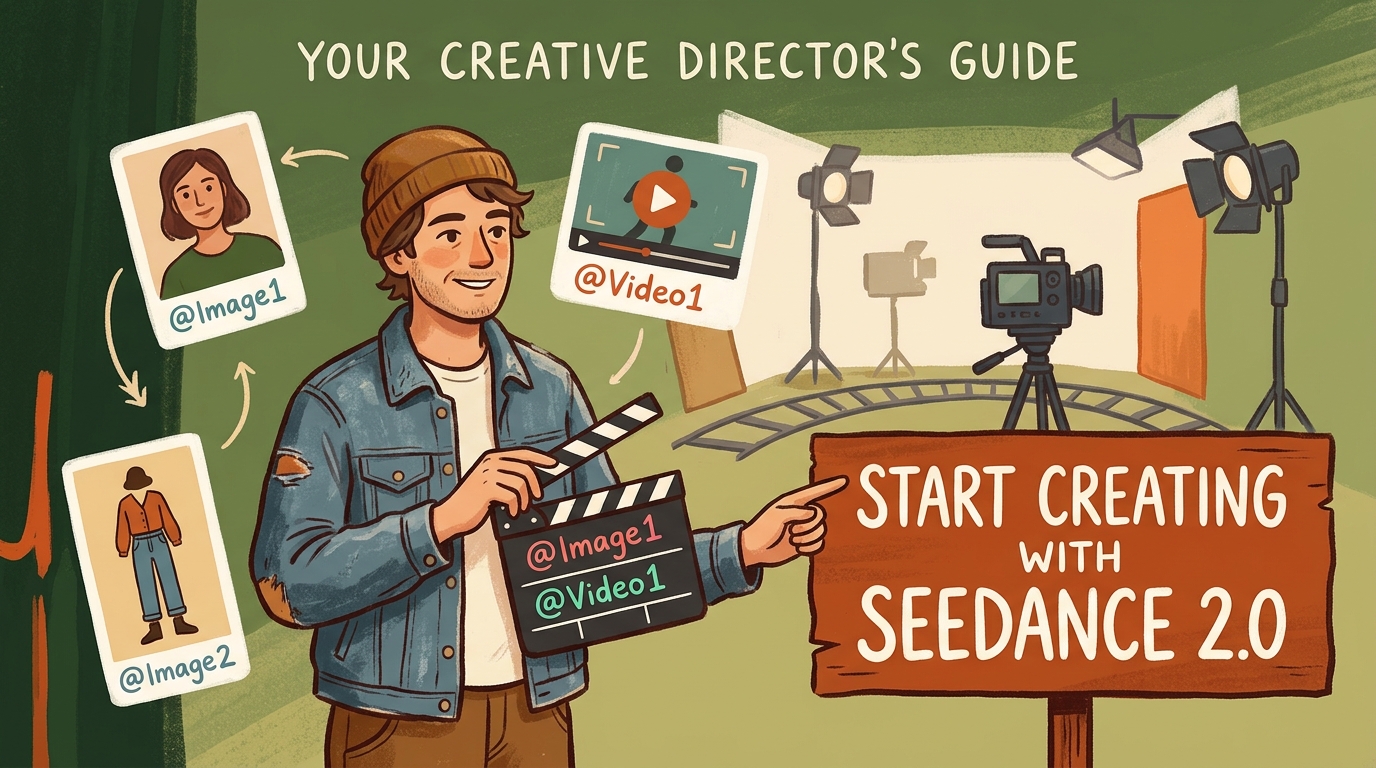
Comment utiliser Seedance 2.0 pour la création vidéo par IA : guide complet
Si vous avez récemment expérimenté les outils vidéo d'IA générative, vous avez probablement vu des clips de démonstration impressionnants, pour ensuite buter sur des obstacles de production courants lorsque vous avez tenté de créer vos propres vidéos. Un prompt textuel peut générer un sujet convaincant dans le premier plan, mais son apparence change après un simple mouvement de caméra. La synchronisation labiale nécessite souvent une retouche manuelle secondaire, et diriger des mouvements de caméra spécifiques peut ressembler à un processus d'essai-erreur.
Seedance 2.0 de ByteDance s'attaque à ces défis de contrôle grâce à son architecture. Plutôt que de se fier uniquement à la génération de prompts texte vers vidéo (T2V), Seedance 2.0 accepte des ressources visuelles et audio structurées afin d'offrir aux créateurs un contrôle directionnel précis et guidé par des références sur le rendu final.
Ce guide vous présente les capacités principales de Seedance 2.0, un flux de travail de mappage des actifs pour Guma AI, ainsi qu'une comparaison actualisée des fonctionnalités avec d'autres modèles vidéo d'IA.
1. Capacités principales : comment Seedance 2.0 résout les goulots d'étranglement de la production
Les générateurs texte‑vers‑vidéo traditionnels fonctionnent comme des boîtes noires. Seedance 2.0 améliore la contrôlabilité et la cohérence des résultats en utilisant un flux de travail multimodal basé sur des références.
Avantages techniques clés :
- Capacité de référence multimodale : prend en charge jusqu'à 9 images, 3 vidéos de référence et 3 clips audio au niveau du modèle pour guider les caractéristiques des personnages, les trajectoires de caméra et le rythme sonore.
- Intégration audiovisuelle : prend en charge les workflows de génération conjointe audio‑vidéo lorsque cela est disponible dans l'espace de travail de la plateforme.
- Contrôle des premières et dernières images : accepte des images clés de début et de fin pour interpoler le mouvement intermédiaire guidé par ces images.
- Options de résolution de base : la documentation technique de Seedance 2.0 mentionne une génération de base native en 480p et 720p, avec des options d'exportation en résolution supérieure disponibles selon la plateforme et le mode sélectionné.
2. Flux de travail pratique : créer des vidéos IA sur Guma
Pour obtenir des résultats prévisibles sur Guma AI, remplacez les longs prompts descriptifs par un flux de travail structuré de Mappage des Actifs + syntaxe @.
Étape 1 : téléchargez et cartographiez votre matrice d'actifs
Faites glisser vos fichiers de référence directement dans la zone de dépôt de Guma. L'espace de travail attribue des identifiants d'étiquette clairs à chaque fichier :
- Portrait du sujet principal (@Image1) : une photo frontale nette et haute résolution.
- Ancre de tenue et style (@Image2) : une image de référence en pied ou montrant les vêtements.
- Référence de mouvement de caméra (@Video1) : un court clip stable contenant la trajectoire de caméra ou le mouvement du sujet souhaité. Respectez les limites de taille et de durée affichées dans votre espace de travail actuel.
- Référence audio optionnelle (@Audio1) : Seedance 2.0 prend en charge les références audio au niveau du modèle.
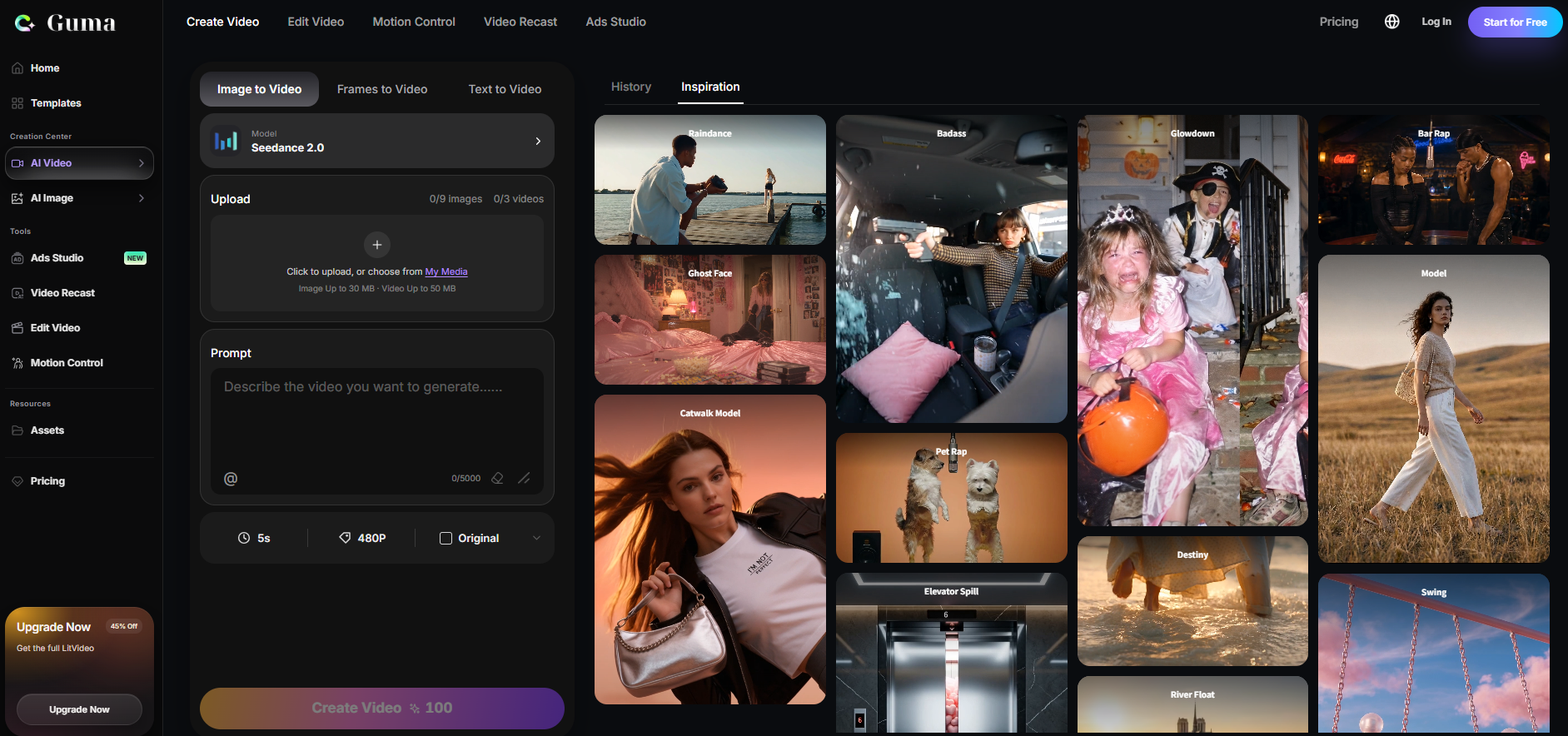
Remarque : jusqu'à 15 actifs de référence au total (9 images, 3 vidéos, 3 clips audio) sont pris en charge au niveau du modèle. Le nombre exact d'actifs disponibles dans votre espace de travail dépend du mode d'interface actif et du déploiement de la plateforme.
Étape 2 : formulez des prompts en utilisant la @ Syntaxe
Rédigez des prompts qui confient explicitement les tâches visuelles et de mouvement à vos actifs étiquetés. Choisissez le modèle adapté aux capacités de votre espace de travail actuel :
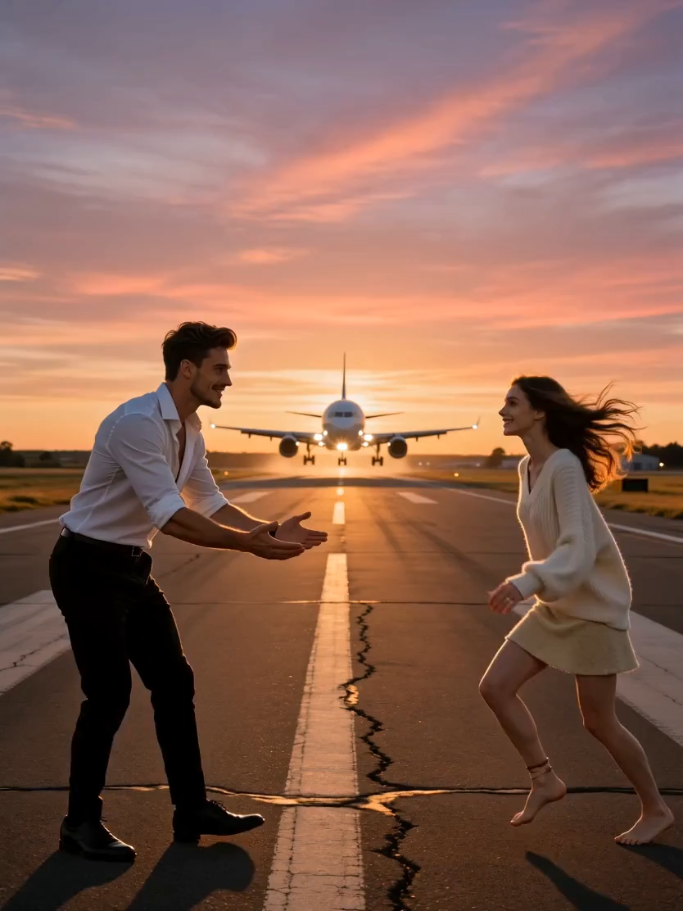
- Une prise de vue cinématographique hyperréaliste de 12 secondes, format moyen, sur une piste d'aéroport au crépuscule. Maintenez la caméra fixe à hauteur des yeux tandis que l'homme de @Image1 fait face à la femme de @Image2 à quelques mètres de distance. La femme court vers lui et pose ses mains dans les siennes ; il s'accroupit légèrement, la soulève au-dessus de sa tête et soutient un de ses pieds pendant qu'elle adopte une pose de ballet gracieuse, les deux bras tendus et une jambe levée sur le côté. Au même moment, un avion de ligne commercial, train d'atterrissage sorti, approche et survole directement la scène. Utilisez un éclairage chaud orange, rose et violet de coucher de soleil avec une lumière latérale dorée et de longues ombres. Préservez les traits du visage, les coiffures, les teints, les vêtements et l'anatomie réaliste des personnages issus des images de référence. Gardez un mouvement naturel, un équilibre crédible, un réalisme cinématographique 4K et aucune modification de la caméra.
Conseil de flux de travail (ancrage par double image) : utiliser uniquement un portrait de tête peut entraîner une distorsion des traits lors de panoramiques larges. Téléverser un portrait frontal (@Image1) aux côtés d'une photo de posture en pied (@Image2) facilite généralement l'alignement par le modèle et aide à maintenir des caractéristiques cohérentes du sujet lors de virages complexes multi‑plans.
Étape 3 : configurez le rapport d'aspect et le mode
Après avoir rédigé le prompt, sélectionnez 16:9 dans le contrôle de taille de Guma pour les vidéos grand écran ou 9:16 pour les contenus sociaux verticaux. Si votre plateforme ou mode de génération actuel expose des contrôles de Première et Dernière Image, téléversez les images de début et de fin pour guider le mouvement intermédiaire. Sinon, utilisez le workflow dédié image vers vidéo de la plateforme lorsque disponible.
Étape 4 : effectuez des tests de brouillon avant l'exportation
Exécutez des tests initiaux en utilisant les modes brouillon ou des durées plus courtes lorsque cela est possible. Optez pour des durées plus courtes ou des paramètres brouillon moins coûteux quand ils sont disponibles. Vérifiez le coût estimé en crédits affiché dans votre espace de travail avant de générer. Une fois que la trajectoire de caméra et l'apparence du sujet correspondent à votre intention, passez au réglage approprié pour le rendu final.
3. Comparaison des modèles : Seedance 2.0 vs. Kling 4.0 vs. Wan 3.0
Comparaison mise à jour le 9 novembre 2026. Les fonctionnalités et la disponibilité peuvent varier selon la plateforme, la région, le compte et le forfait d'abonnement.
| Fonctionnalité | Seedance 2.0 | Kling 4.0 | Wan 3.0 |
|---|---|---|---|
| Point fort | Contrôle précis multimodal par référence et génération audio‑vidéo synchronisée | Prises de vue cinématographiques longues, scènes à fort mouvement et contrôle avancé des images clés | Création multimodale tout-en-un avec une sortie native plus longue |
| Entrées prises en charge | Texte, images, vidéos et audio | Texte, images, vidéos, sujets, voix et images clés | Texte, images, vidéos, audio, documents et pages web |
| Capacité de référence | Jusqu'à 9 images, 3 vidéos et 3 clips audio au niveau du modèle | Jusqu'à 15 actifs de référence combinés et jusqu'à 10 images clés | Jusqu'à 20 références combinées, dont jusqu'à 10 images, 5 vidéos et 5 clips audio |
| Durée native maximale | Jusqu'à 15 secondes | Jusqu'à 30 secondes | Jusqu'à 30 secondes |
| Résolution native documentée | Native 480p ou 720p ; les options d'exportation de la plateforme peuvent varier | Sortie HDR 10 bits documentée ; support 4K et 1080p annoncé, avec disponibilité dépendant du déploiement et de l'accès au produit | 480p, 720p et 1080p |
| Audio natif | Génération conjointe audio‑vidéo avec dialogues, musique, effets sonores et sortie stéréo | Prend en charge les workflows de référence vocale et audiovisuelle ; les options exactes de sortie dépendent de la disponibilité du produit | Génération native de dialogues, musiques de fond et effets sonores |
| Contrôle de la caméra et du mouvement | Forts contrôles de la caméra, du mouvement, de la composition et du rythme basés sur les références | Conçu pour les mouvements complexes de caméra, les actions à grande échelle et les prises de vue cinématographiques continues | Prend en charge les mouvements continus de caméra, les longues prises et le contrôle des premières/dernières images |
| Montage et extension | Montage vidéo et continuation pris en charge | Recréation créative, remplacement d'actifs et extension planifiée en plusieurs étapes jusqu'à deux minutes | Montage vidéo, recréation d'histoires et extension vidéo pris en charge |
| Complexité du flux de travail | Flux de travail de mappage des actifs ; les meilleurs résultats exigent des références organisées | Flux professionnel guidé par les prompts, les références et les images clés | Flux unifié prenant en charge les médias conventionnels, les documents et les liens |
| Mieux adapté à | Publicité de produits, courts métrages axés sur les personnages, création riche en références et scènes audiovisuelles synchronisées | Séquences d'action, publicités cinématographiques, prises de vue professionnelles et scènes continues plus longues | Vidéos narratives plus longues, workflows document‑vers‑vidéo, explications et productions multimodales |
| Principal compromis | Longueur de génération native plus courte et résolution native documentée inférieure | Certaines fonctionnalités annoncées peuvent encore dépendre du déploiement, de la région ou de l'accès au compte | Une couverture étendue des fonctionnalités peut nécessiter plus de configuration et de gestion des actifs, tandis que la disponibilité peut varier selon la région et la plateforme |
Les spécifications sont basées sur la documentation officielle du modèle ; les plateformes individuelles peuvent n'exposer qu'un sous‑ensemble de ces capacités.
Quel modèle choisir ?
- Optez pour Seedance 2.0 lorsque votre flux de travail dépend de multiples références visuelles et, lorsque la plateforme sélectionnée le permet, de références audio. Il est particulièrement adapté à la publicité centrée sur les personnages, aux récits courts, aux vidéos de produits et aux scènes où le mouvement de la caméra, l'apparence du sujet et le son doivent suivre les actifs téléversés.
- Choisissez Kling 4.0 lorsque votre priorité est des prises de vue cinématographiques plus longues, des actions intenses, des mouvements complexes de caméra ou une planification précise des images clés. Sa génération native de 30 secondes et son workflow multi‑images clés en font une option solide pour les publicités professionnelles, les séquences d'action et les plans héroïques visuellement ambitieux.
- Optez pour Wan 3.0 lorsque vous avez besoin d'un flux de travail de production tout‑en‑un flexible. Il prend en charge les vidéos allant jusqu'à 30 secondes, la génération native d'audio, la sortie en 1080p et les références allant des images et vidéos aux documents et pages web, ce qui le rend utile pour les explications, les présentations, les contenus narratifs et les projets document‑vers‑vidéo.
Il ne faut pas classer ces modèles selon un score universel unique. Le meilleur choix dépend de la durée requise, des actifs de référence, du workflow audio, de la résolution de sortie et du niveau de contrôle de la caméra.
Protocole interne de comparaison suggéré
- Utilisez le même brief créatif, les mêmes actifs sources, la même durée cible, le même rapport d'aspect et les mêmes critères d'évaluation pour les trois workflows de modèles sur Guma. Adaptez uniquement la syntaxe de référence des actifs requise par chaque interface de modèle.
- Préparez 1 portrait frontal du sujet (@Image1) et 1 photo de tenue en pied (@Image2) lorsque cela est possible.
- Sélectionnez 1 vidéo de référence de mouvement/caméra.
- Générez plusieurs itérations par modèle avec des paramètres correspondants.
- Enregistrez les versions de la plateforme, les dates des tests, la durée/résolution de sortie, les paramètres d'amélioration des prompts, le nombre de générations, les cas de succès/échec et les étapes de post‑traitement.
4. Questions fréquentes (FAQ)
Q1 : Comment générer des vidéos de produits e‑commerce avec Seedance 2.0 ?
Téléversez votre photo du produit comme @Image1 et un clip de référence montrant le mouvement de l'éclairage comme @Video1. Demandez au modèle de garder le sujet verrouillé sur @Image1 tout en reproduisant la trajectoire de caméra et les transitions d'éclairage de @Video1. Le modèle peut reproduire les reflets, les reflets sur les matériaux et les ombres en fonction des références fournies.
Q2 : Pourquoi la synchronisation labiale est‑elle imprécise ou indisponible après avoir joint une référence audio ?
Vérifiez si l'interface active de votre espace de travail prend en charge les téléversements audio directs. Si l'interface actuelle de Guma n'expose que des emplacements pour les références images et vidéos, décrivez directement le dialogue et le son souhaités dans votre prompt ou gérez l'audio en post‑production. Si un slot audio est disponible, assurez-vous que l'audio de référence contient une parole claire et isolée, sans bruit de fond important ni chevauchement entre plusieurs locuteurs.
Q3 : Quelle résolution vidéo native prend en charge Seedance 2.0 ?
La documentation technique de Seedance 2.0 mentionne une génération de base native en 480p et 720p. Guma et d'autres plateformes hôtes peuvent proposer des options d'exportation en résolution supérieure ou des modes d'amélioration en post‑production selon votre forfait d'abonnement et vos paramètres d'interface sélectionnés.
Q4 : Pourquoi une vidéo sortante bégaie ou se comporte‑t‑elle de manière inattendue lorsqu'on référence un clip de mouvement via @Video1 ?
Inspectez la stabilité et le cadrage de votre clip de référence téléversé. Utilisez des clips de référence stables et clairement cadrés, et testez différentes sources lorsque le mouvement semble irrégulier, car la sortie générée peut hériter de l'instabilité d'images de référence approximatives.
Commencez à créer avec Seedance 2.0 sur Guma
Seedance 2.0 est le plus utile lorsque vous considérez les actifs de référence comme des instructions de réalisation plutôt que comme des pièces jointes facultatives au prompt. Commencez avec une image claire du sujet et une référence stable de mouvement, testez un brouillon court, et n'ajoutez de nouvelles références que lorsqu'elles servent un objectif visuel ou de mouvement spécifique.
Essayez Seedance 2.0 sur Guma et comparez les options de durée, de résolution et de référence disponibles dans votre espace de travail actuel avant de lancer un rendu de production final.
Rappel de conformité : téléversez uniquement des images, vidéos, voix et musiques que vous possédez ou que vous êtes autorisé à utiliser. Obtenez le consentement avant de générer du contenu basé sur une personne identifiable.