
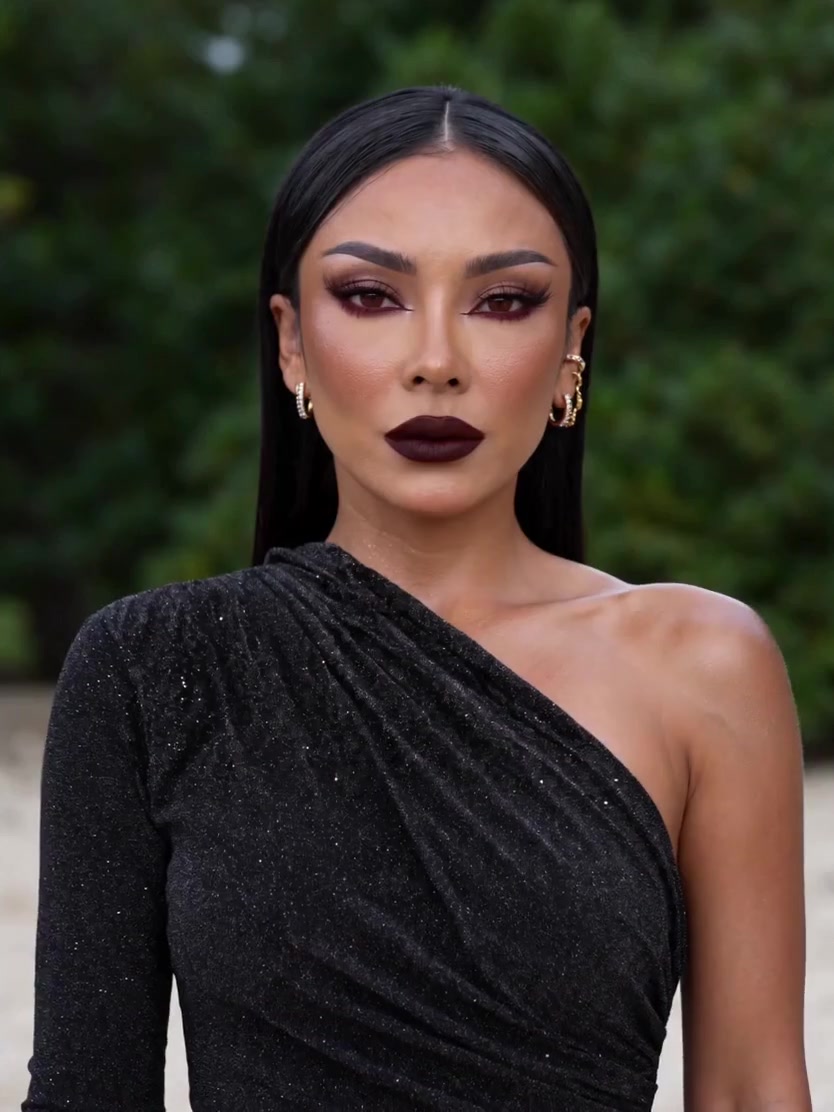
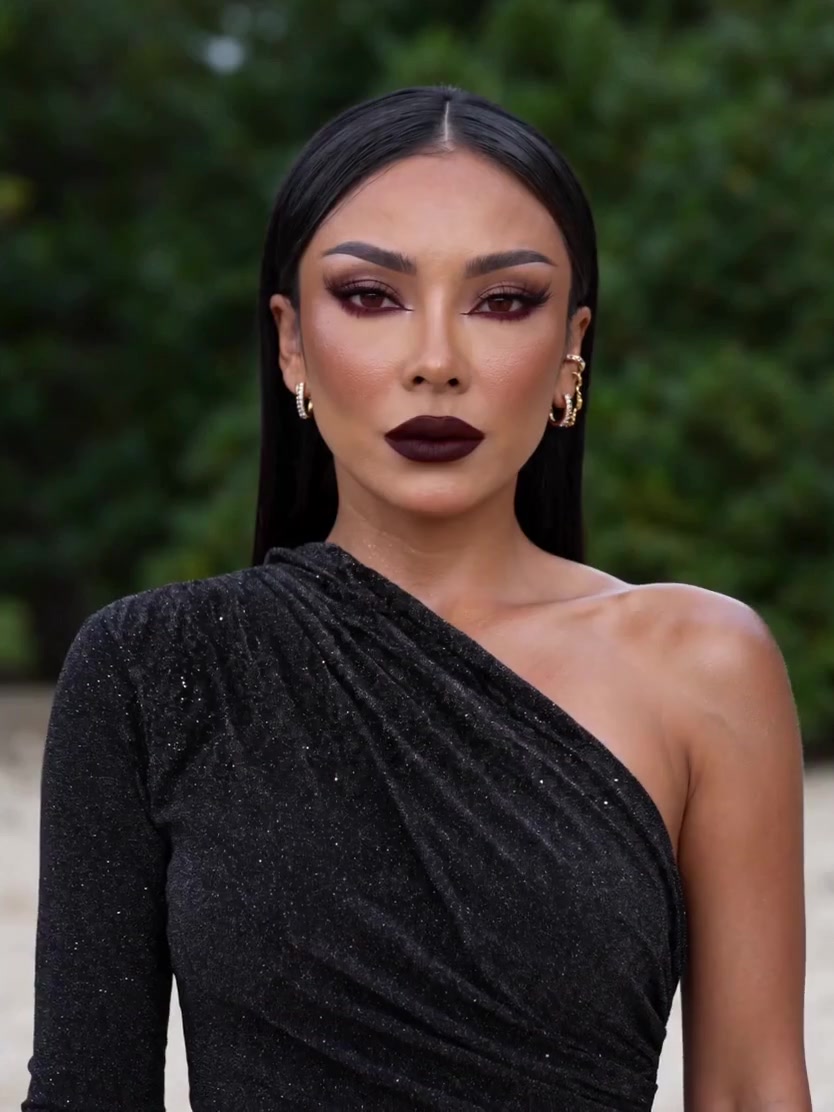
Changeur d'expression faciale
Explorez les effets de changement d'expression faciale pour les sourires, la tristesse, la surprise et plus encore. Choisissez une expression pour votre photo, puis passez à l'outil d'IA pour transformer votre image en vidéo.
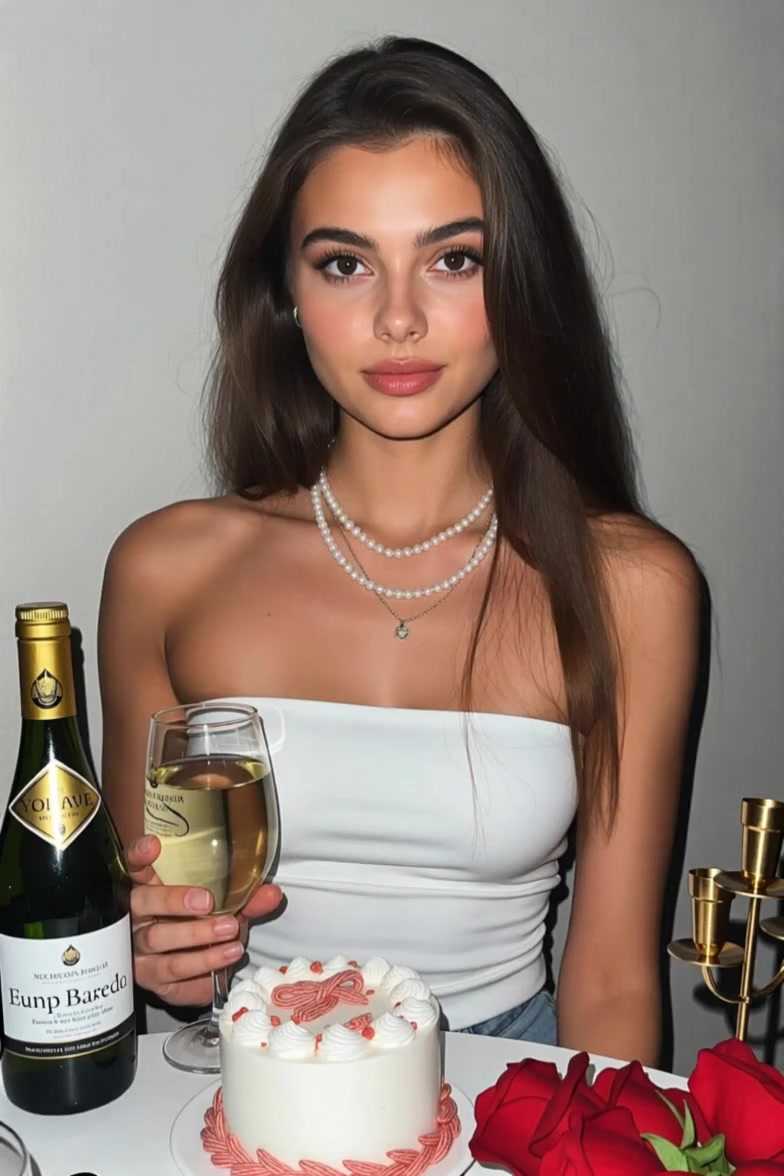
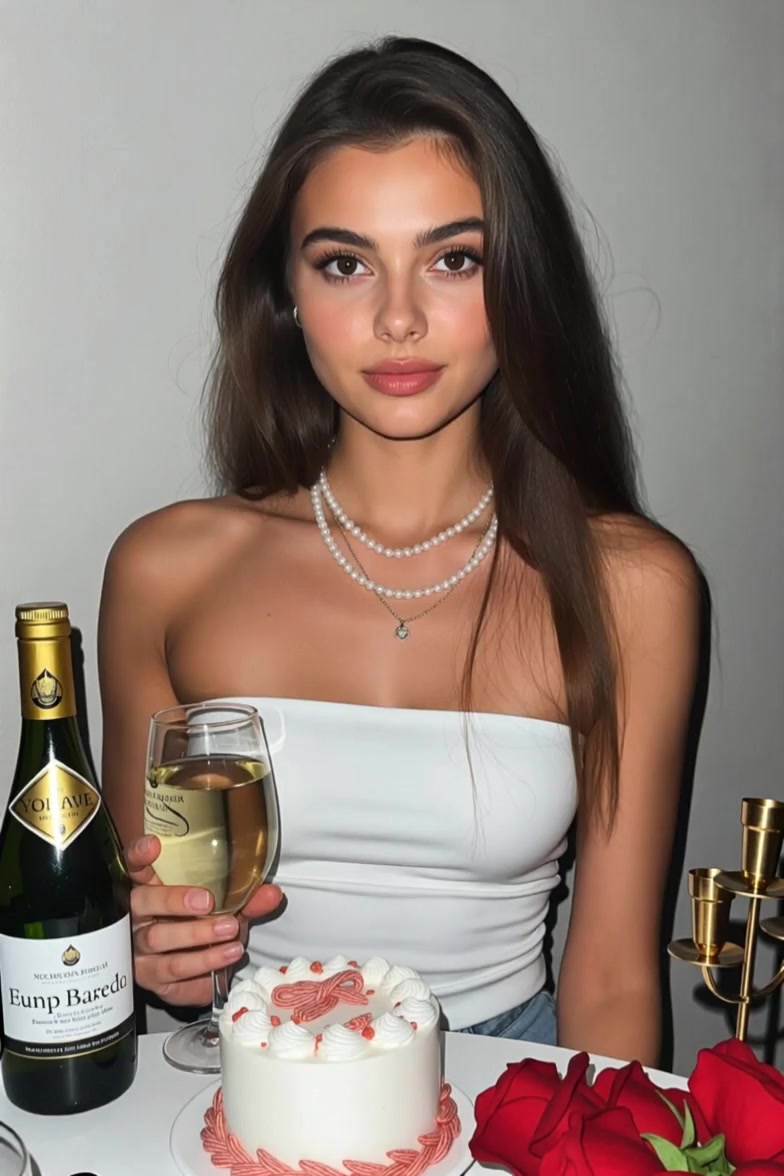
Générateur de visages riant avec l'IA
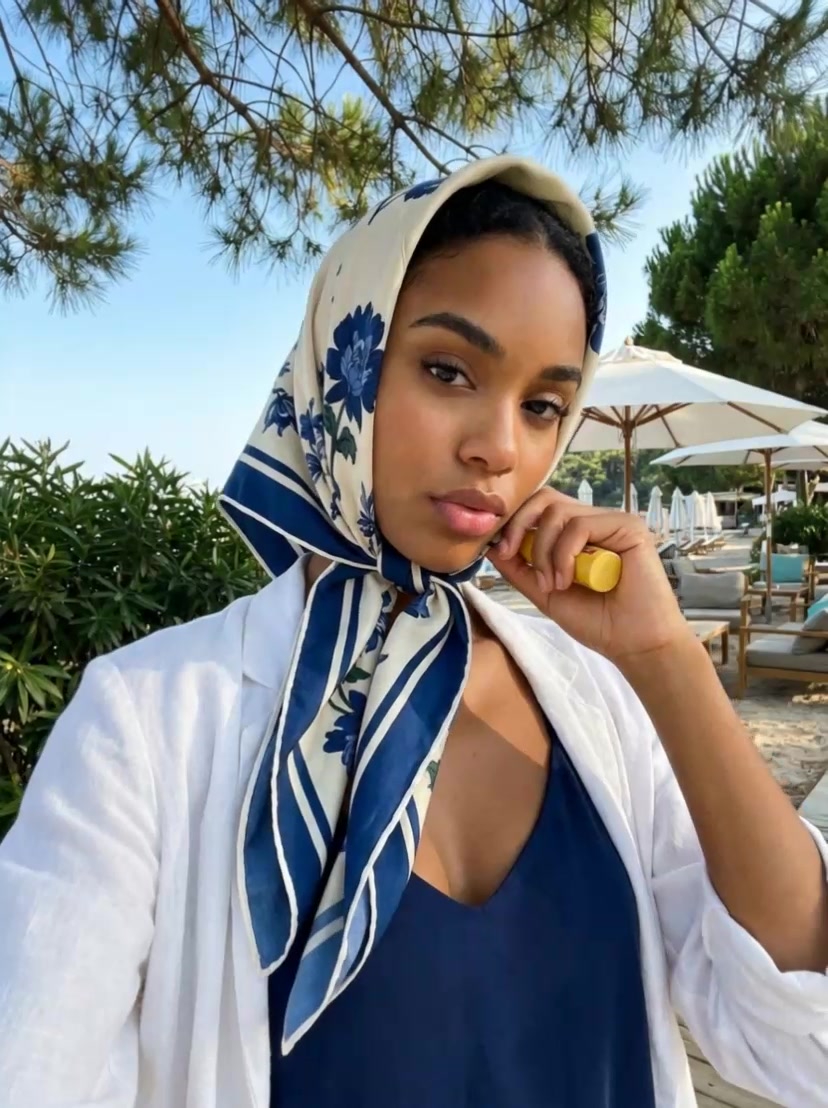
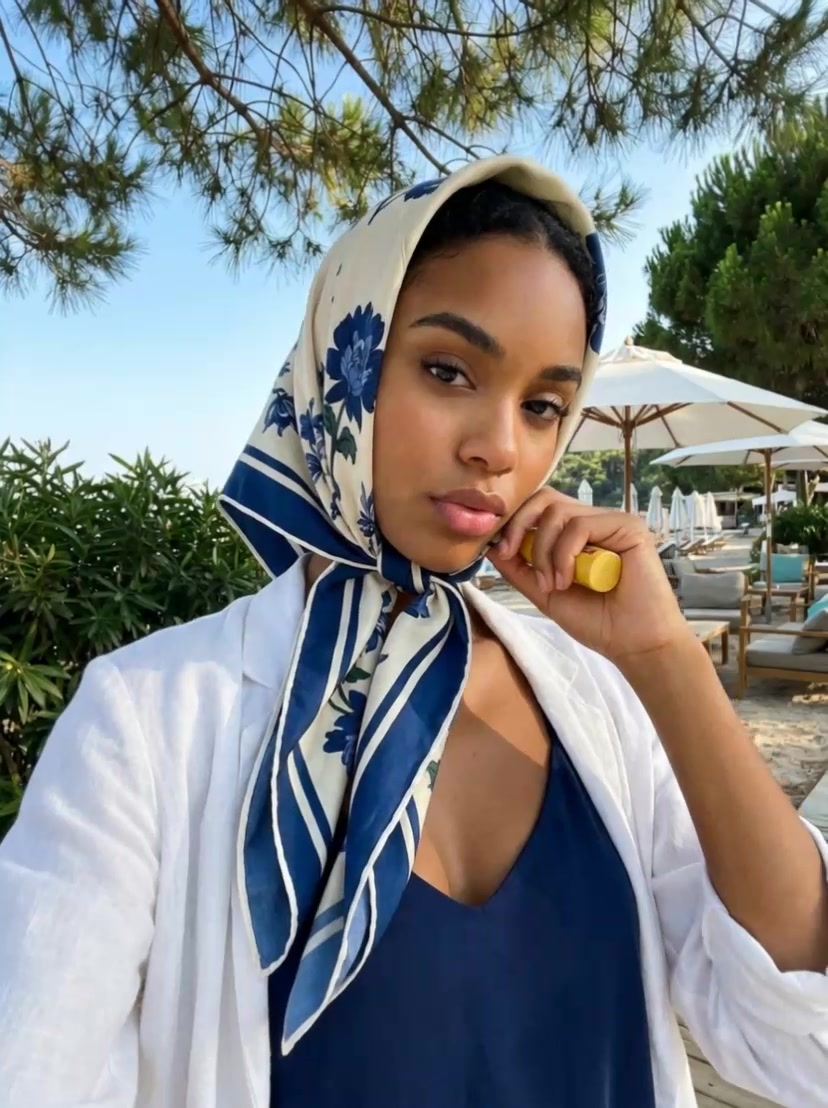
Filtre à sourire
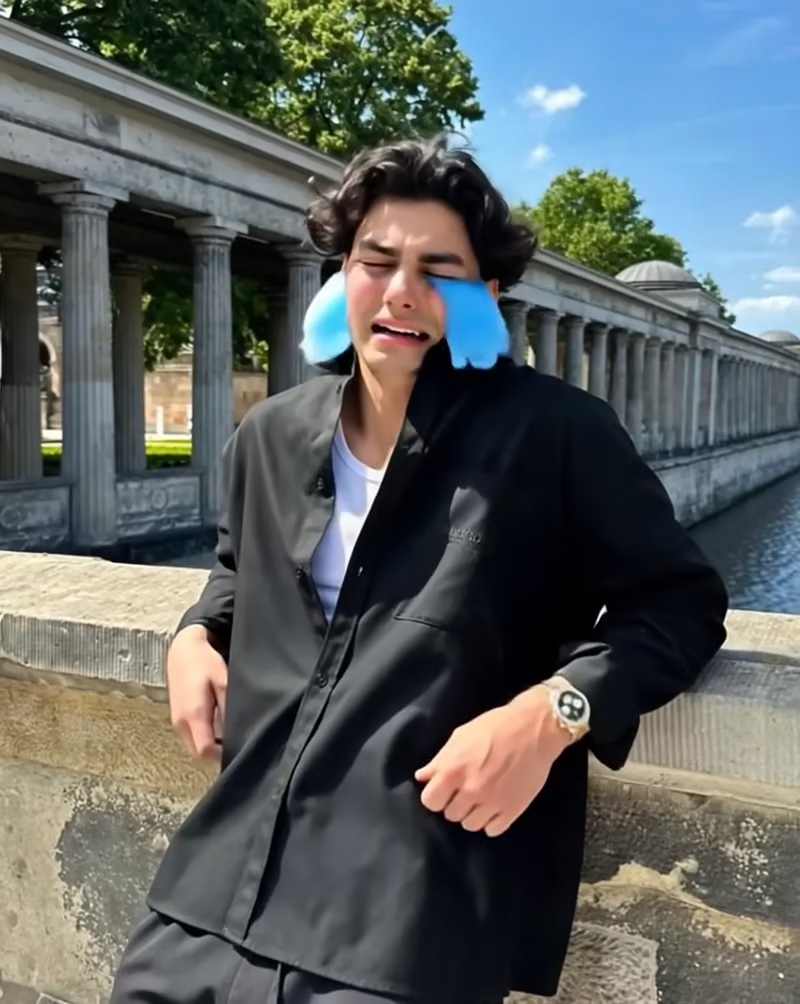
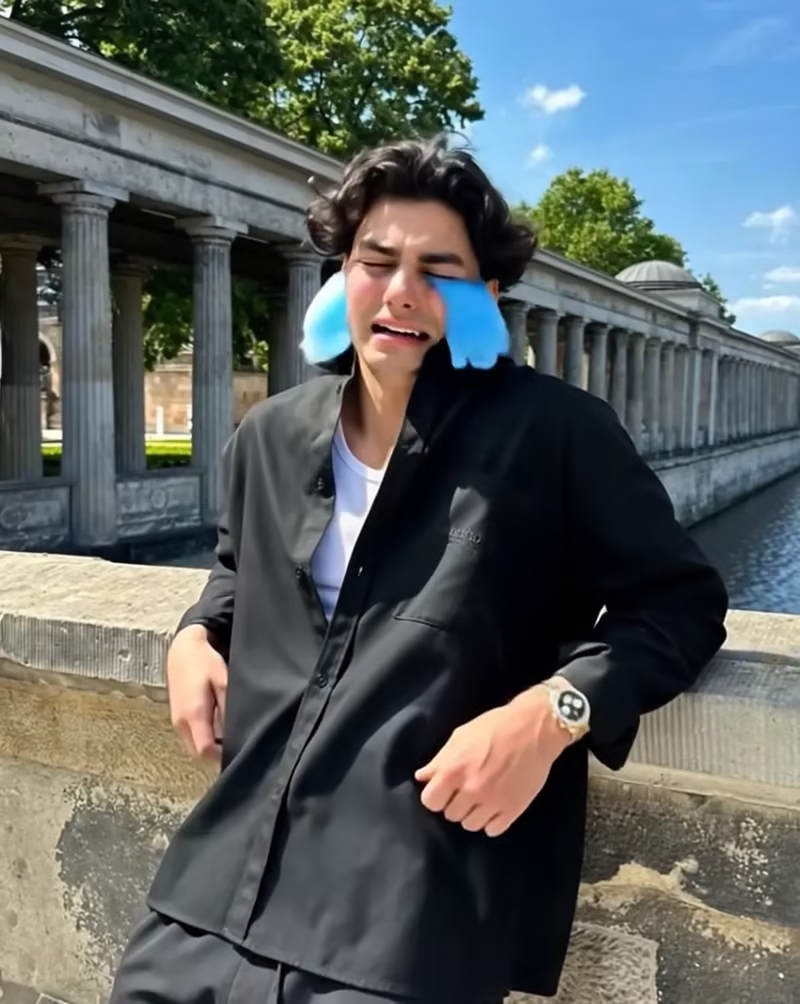
Pleure pour moi, rivière
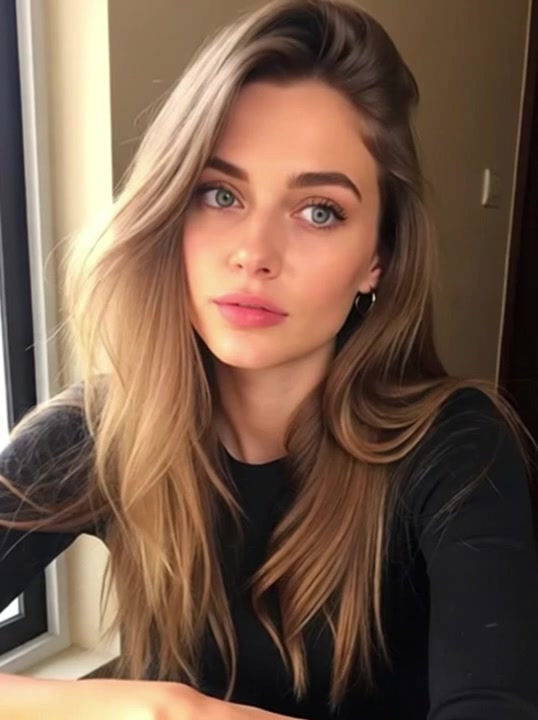
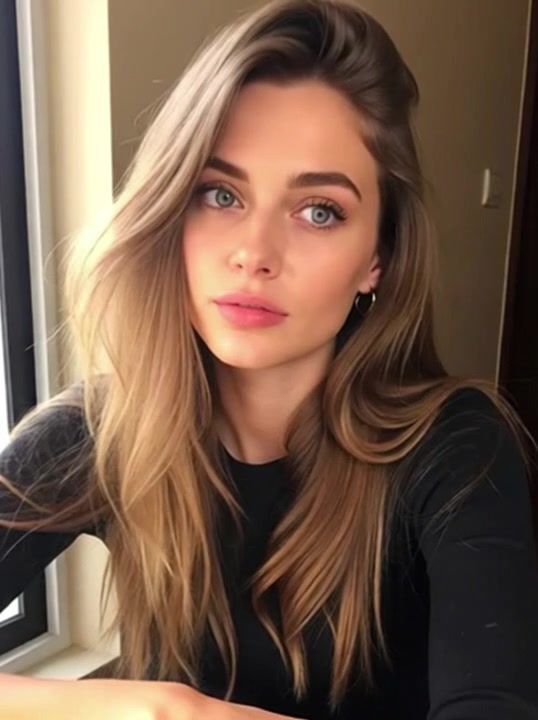
Filtre de pleurs par IA
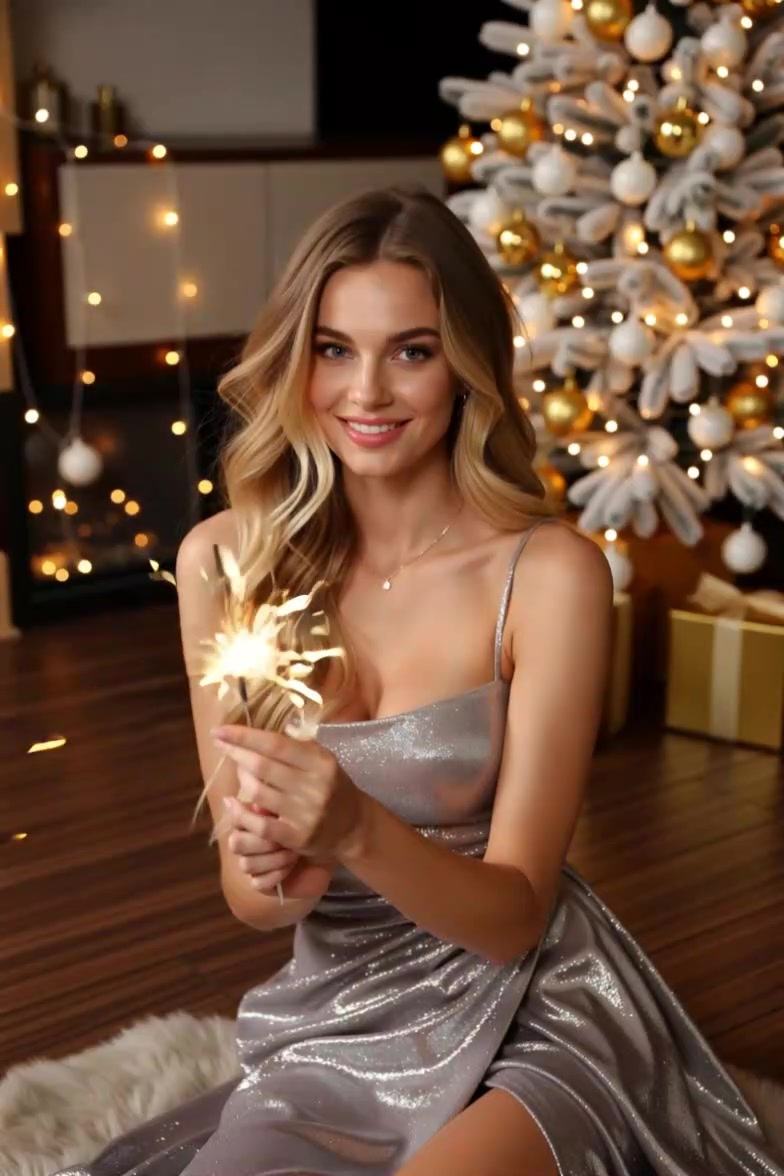
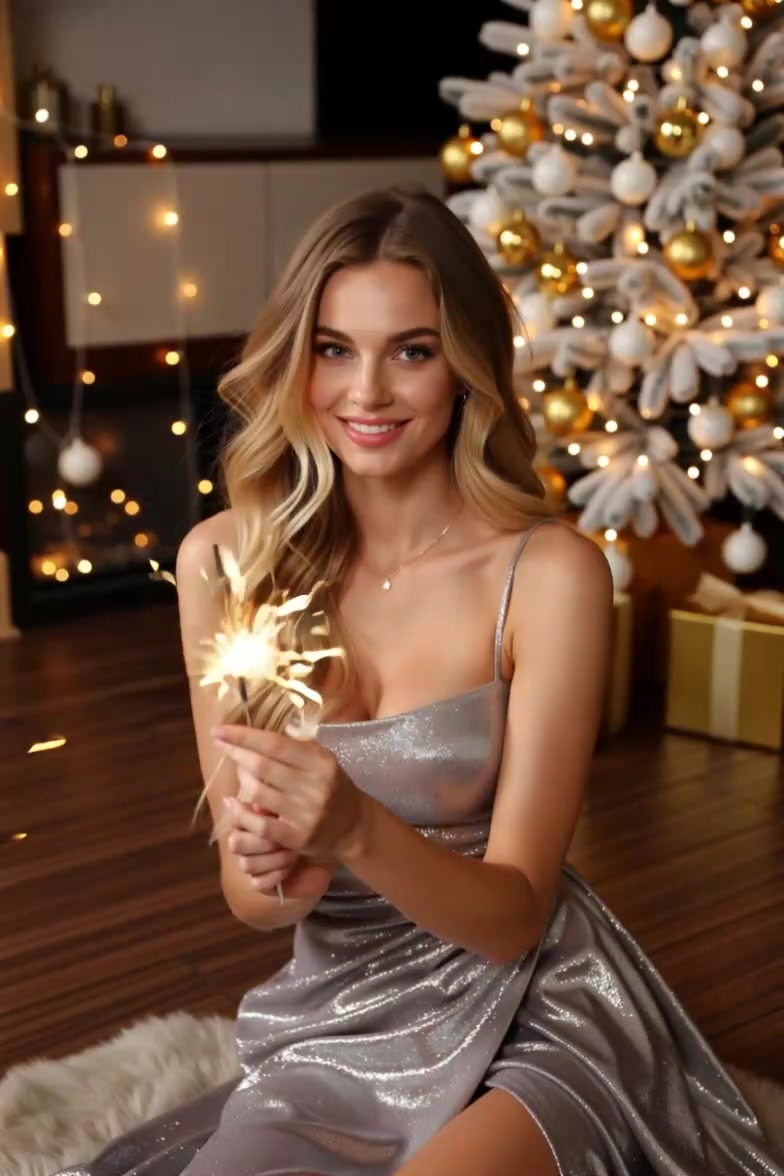
Filtre de visage triste
Donnez vie à des expressions naturelles dans vos photos
Face Expression Changer réunit des effets d'expression qui transforment un portrait statique en une vidéo aux expressions faciales changeantes. Comparez différents looks, choisissez l'expression qui correspond à votre idée et passez à l'outil de génération avec votre propre photo.
Créez une vidéo d'expression faciale en trois étapes
1
Téléversez un portrait net
Après avoir choisi un effet d'expression, ouvrez l'outil de génération et téléchargez une photo dont le visage est net, bien éclairé et facile à reconnaître.
2
Générer la vidéo d'expression
Confirmez l'expression que vous souhaitez utiliser et commencez à générer. Votre portrait se transforme en une vidéo qui montre le mouvement facial sélectionné.
3
Prévisualiser et télécharger la vidéo
Regardez la vidéo générée et vérifiez l'expression, les mouvements faciaux et l'apparence générale. Téléchargez le résultat lorsqu'il est satisfaisant, ou essayez une autre photo si le visage est difficile à distinguer.
Pourquoi utiliser Guma AI pour les vidéos d'expressions faciales ?
Créer une vidéo d'expression faciale devrait être simple. Vous pouvez d'abord comparer les idées d'expressions, choisir celle qui convient à votre photo, puis passer à l'outil vidéo. Le processus rend chaque étape claire sans vous demander de préparer de matériel source complexe.
Comparez d'abord les idées d'expression
Un sourire, une réaction de surprise ou un regard dramatique peuvent complètement changer l'ambiance d'un portrait. Comparer d'abord différentes directions vous aide à choisir une expression qui convient à la scène.
Commencez par un portrait
Commencez par une photo que vous possédez déjà. Un visage clairement visible vous offre un meilleur point de départ pour transformer un portrait statique en une vidéo d'expression animée.
Restez concentré sur les mouvements du visage
Lorsque vous examinez le résultat, prêtez attention aux yeux, à la bouche, aux sourcils et aux mouvements de la tête. Ces détails vous aident à déterminer si l'expression convient à la personne et à la scène.
Consultez la vidéo avant de l'enregistrer
Visualisez le résultat complet avant de le télécharger. Si l'expression est floue ou si le visage est difficile à suivre, essayez un portrait plus net ou choisissez un autre effet.
Continuez avec un outil de création vidéo
Choisissez l'entrée qui correspond à votre contenu source et à votre objectif créatif, puis poursuivez dans un espace de travail concentré pour la prochaine partie de votre vidéo.


Explorez davantage de catégories de création IA
Effet d'Halloween avec IAGénérateur de danse TikTok IAGénérateur de photos d'anniversaire par IAGénérateur d'étreintes IAGénérateur d'avatars IAFiltre d'âge de l'IAPrompt pour coiffure IAInvitations IA pour couvertures de magazinesGénérateur d'art fantastique IAGénérateur de portraits d'animaux IAFiltre AI BangsSuggestions de pochettes d'album pour l'IAEssayage virtuel par IAGénérateur de vidéos IA pour hall d'hôtelGénérateur de danse IA STORM II
Foire aux questions sur le changeur d'expressions faciales
Qu'est-ce qu'un changeur d'expression faciale ?
Face Expression Changer est un changeur d'expressions basé sur l'IA qui anime les expressions faciales d'un portrait statique et en génère une vidéo. Vous choisissez un effet d'expression, ouvrez l'outil de génération, téléchargez une photo et créez une vidéo avec des mouvements faciaux visibles.
Génère-t-il une image ou une vidéo ?
Il génère une vidéo plutôt qu'une nouvelle image statique. La photo téléchargée fournit le portrait initial, tandis que le résultat généré montre les changements d'expression faciale et de mouvement au fil du temps.
Comment créer une vidéo d'expression faciale à partir d'une photo ?
Choisissez un effet d'expression, ouvrez l'outil de génération et téléchargez votre portrait. Commencez la génération, prévisualisez l'expression faciale et le mouvement, puis téléchargez la vidéo lorsque le résultat vous satisfait.
Quel type de photo dois-je utiliser ?
Pour un point de départ plus clair, utilisez un portrait avec un visage visible et un éclairage équilibré. Évitez les photos où les cheveux, les mains, les lunettes de soleil ou d'autres objets cachent les yeux ou la bouche.
Puis-je utiliser une photo de profil latérale ?
La prise en charge peut varier selon l'entrée de génération que vous sélectionnez. Si la page ne confirme pas spécifiquement la prise en charge du profil latéral, commencez par un portrait où les yeux, la bouche et la forme générale du visage sont faciles à voir.
Puis-je utiliser une photo de groupe ?
La gestion des photos de groupe peut varier d'une entrée de génération à l'autre. À moins que la page sélectionnée ne confirme la prise en charge de plusieurs personnes, commencez par un portrait montrant une personne clairement visible et vérifiez les informations affichées avant de générer.
Quelle est la différence entre le changeur d'expression faciale et l'échange de visage ?
Face Expression Changer anime les expressions de la personne déjà présente sur une photo et en produit une vidéo. Face Swap est conçu pour remplacer un visage par un autre, de sorte que ces deux expériences répondent à des objectifs créatifs différents.
Dois-je installer un logiciel avant de l'utiliser ?
Non. Guma AI s'exécute dans un navigateur web moderne, il n'est donc pas nécessaire d'installer de logiciel supplémentaire. Ouvrez la page de génération sélectionnée et continuez en ligne.
Puis-je choisir différents modèles vidéo ?
La page Guma AI Video répertorie actuellement les options de modèles proposées par Seedance, Kling et MiniMax. Les modèles disponibles après l'ouverture d'un effet d'expression spécifique peuvent varier ; veuillez donc vérifier les choix affichés sur la page de génération.
Quels formats d'image et quelles paramètres vidéo sont pris en charge ?
La page Guma AI Image to Video répertorie les formats d'image courants pris en charge, à savoir JPG et PNG. La durée de la vidéo, le rapport d'aspect, la résolution et les options du modèle peuvent varier ; veuillez donc consulter les paramètres affichés après avoir ouvert l'outil de génération sélectionné.